Corvus — утилита настройки Пассер
Corvus (Passer Programming Tool) — клиентское программное обеспечение для подключения к устройствам Пассер-В2, Пассер-Т2 и Пассер-Щ по сети Ethernet. Позволяет настроить сетевые и локальные параметры, выполнить калибровку регистров, отвечающих за функциональность устройств, а также собирать и визуализировать данные с тахометрических входов.
После записи изменений устройства автоматически применяют их и перезапускаются с обновлённой конфигурацией.
| Параметр | Значение |
|---|---|
| Версия | 1.78 (от 28.01.2026) |
| Совместимость | Пассер-В2, Пассер-Т2, Пассер-Щ |
| ОС | Windows 7+ (x64) |
| Подключение | Ethernet (Modbus TCP, порт 502) |
Системные требования
- ОС Windows 7 (x64) или выше
- Внешний Ethernet-порт
- Оперативная память не менее 8 ГБ
- Наличие графического ядра или видеокарты для отображения интерфейса
Основы работы
Подключение к устройству
- Подключите устройство к источнику питания постоянного тока (24 В, 0,4 А).
- Настройте сетевое подключение ПК: фиксированный IP —
192.168.0.1, маска подсети —255.255.255.0. - Соедините устройство с ПК кабелем Ethernet.
- Запустите
Corvus.exeиз предоставленного архива. - В поле IP введите адрес устройства —
192.168.0.100(по умолчанию) и нажмите кнопку Подключить.
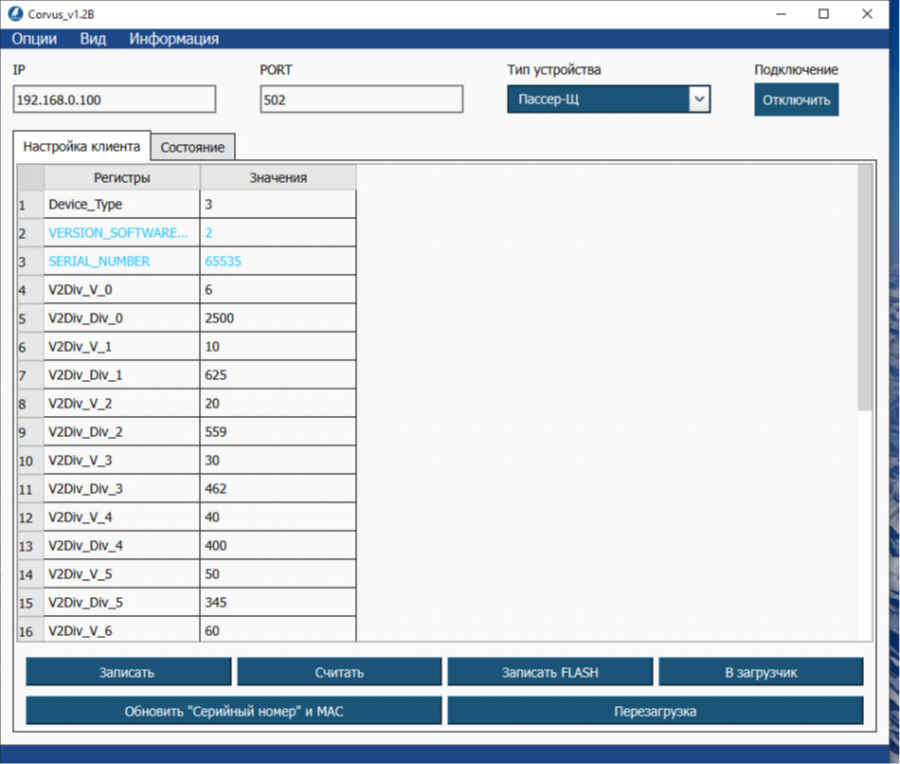
- Нажмите кнопку Считать — в таблице появятся данные из регистров сетевых параметров и калибровочных коэффициентов.
- Настройте нужные значения во втором столбце таблицы.
- Нажмите Записать — внизу слева появится сообщение об успешной записи.
- Для сохранения параметров на стенде: нажмите Записать во FLASH, затем Перезагрузить.
Между нажатием Записать FLASH и В Загрузчик следует выждать паузу 5–10 секунд.
Настройка сетевых параметров
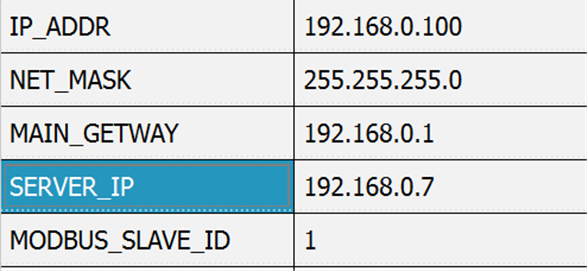
Откройте вкладку Настройки клиента и задайте значения регистров в соответствии с вашими требованиями:
IP_ADDR— IP-адрес устройстваNET_MASK— маска подсетиMAIN_GETWAY— основной шлюзSERVER_IP— IP сервера сбора данных
Проверка входов и выходов
Для проверки каналов AI1–AI8 (Пассер-В2) или U1–U3, I1–I3 (Пассер-Т2) запишите в регистры CH1_AI_Enable — CH8_AI_Enable значение 1 и нажмите Записать.

После записи светодиоды AI на лицевой панели загорятся зелёным, что означает включение каналов.
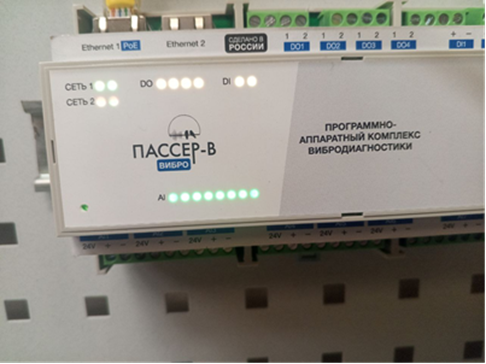
Откройте вкладку Состояние для мониторинга каналов AI/DO/DI. Без подключённых датчиков значения DO будут жёлтого цвета. Если один из диодов DO горит синим — пороговое значение по каналу превышено, устройство требует проверки.
Разделы «Прошивка и обновление ПО» и «Калибровка» доступны в документации для разработчиков. Требуется авторизация.
Тахометрический сбор данных
Для работы с тахометрическими входами DI1–DI2:
- Откройте вкладку Состояние, найдите регистры
CH1_DI_ENABLEиCH2_DI_ENABLE, запишите значение 1.

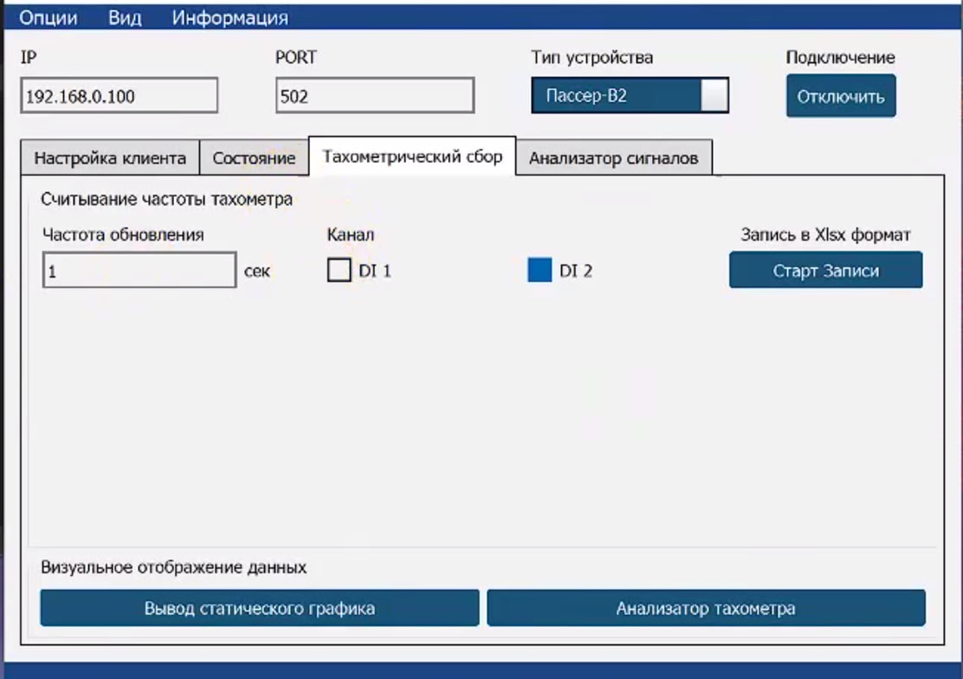
- Откройте вкладку Тахометрический сбор.
- Выберите каналы DI 1 и/или DI 2.
- Для записи в XLSX: введите частоту обновления и нажмите Старт Записи, укажите путь к файлу.
- Для остановки записи нажмите Старт Записи повторно.
Визуализация данных
- Вывод статического графика — строит график на основе данных из сохранённого XLSX-файла.
- Анализатор тахометра — выводит графики с DI 1 и DI 2 в реальном времени по параметрам
CH_DI_FREQиCH_DI_Period.
Панель управления графиками:

| Кнопка | Назначение |
|---|---|
| Сохранение | Запись графика в файл |
| Точки | Точечное отображение |
| Пунктир | Пунктирное отображение |
| Контур | Пунктир + точки |
| Старт/Стоп | Управление обновлением графика |
| 0.5/1с | Частота обновления |
| Центр | Приближение по 5 последним точкам |
Анализатор сигналов
Вкладка Анализатор сигналов предназначена для просмотра данных с каналов состояния в реальном времени.
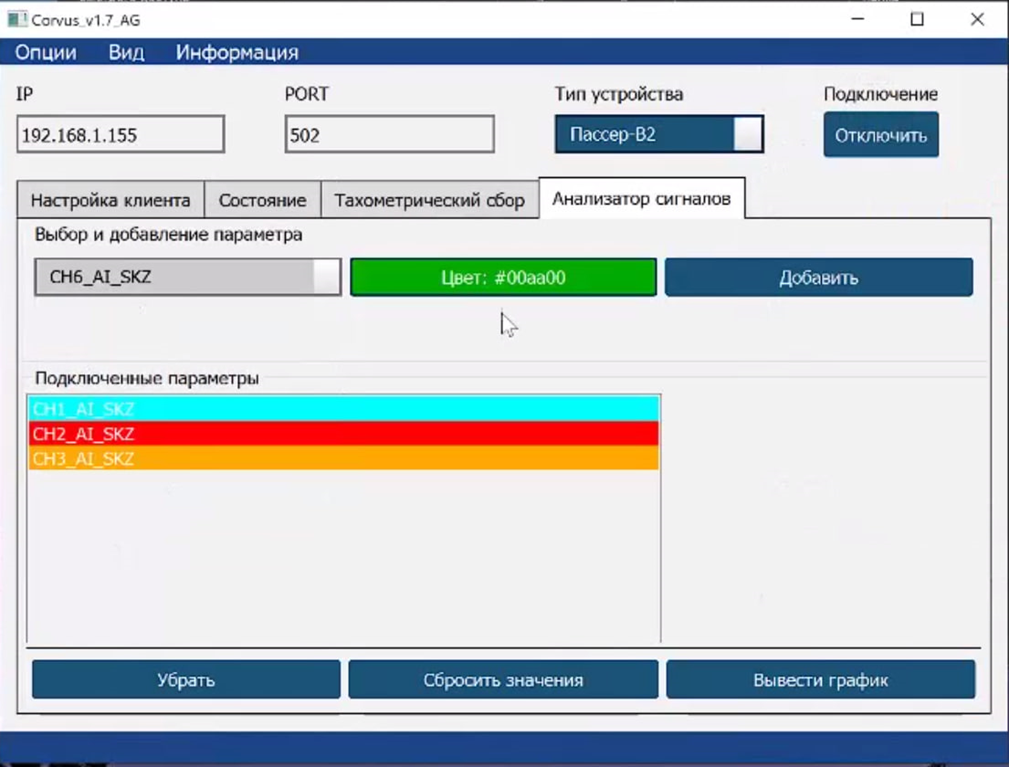
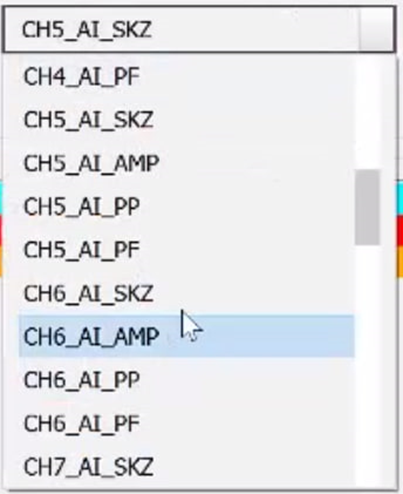
- Выберите параметр из списка.
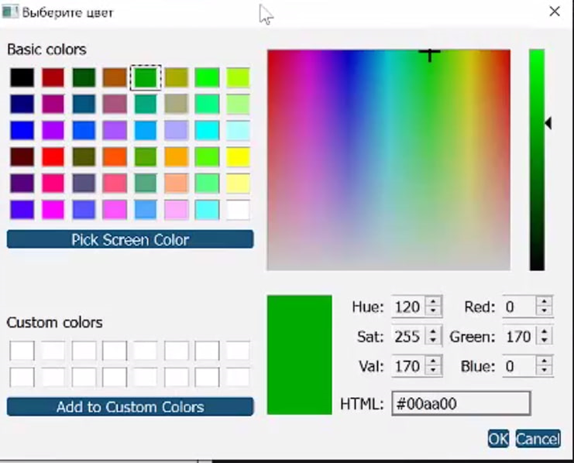
- Выберите цвет отображения на графике.
- Нажмите Добавить — параметр появится в окне «Подключенные параметры».
- Нажмите Вывести график для отображения данных. Окна графиков можно перемещать и комбинировать.
Скачивание
Скачать Corvus| Файл | Версия | ОС | Размер | Формат |
|---|---|---|---|---|
| Corvus_1.7.8_L.zip | 1.7.8 | Windows 7+ (x64) | 42,6 МБ | ZIP |
Поддержка
- Email: support@liman-tech.ru
- Веб-сайт: www.liman-tech.ru