Настройки и справочники
Справочник
Раздел «Справочник» используется для определения возможных видов дефектов по спектральным признакам вибрации и огибающей вибрации. Содержит информацию по вибродиагностическим признакам дефектов:
- подшипников качения
- ременной передачи
- зубчатой передачи в составе переборного редуктора
- асинхронного двигателя
- синхронного двигателя
- машины постоянного тока
- агрегатов с рабочими колёсами, лопастных вентиляторов, компрессоров и турбин
- лопастных насосов
Диагностические признаки
В спектре вибрации:
- Указываются характерные гармоники и комбинации частот.
- Используются для уточнения дефекта при наличии высокочастотных составляющих.
В спектре огибающей ВЧ-вибрации:
- Частоты до 10-й гармоники, характерные для подшипников.
- Рост ВЧ, характерные частоты, зависимость от конкретных условий.
Формулы и обозначения не требуют ручного ввода -- они используются автоматически системой анализа.
Раздел также содержит вкладку «Степень развития дефектов», позволяющую оценить уровень развития дефекта по установленным пороговым значениям вибросигнала и пороговые значения сильных дефектов (в %).
Управление пользователями и ролями
Функция управления пользователями доступна в разделе «Настройки» левого вертикального меню.
Данная вкладка доступна только для пользователей с ролью Администратор.
Раздел предназначен для управления учётными записями пользователей, ролями и доступом к функциональности системы.
Просмотр списка пользователей
Отображается таблица с зарегистрированными пользователями:
| Поле | Описание |
|---|---|
| ФИО | Полное имя пользователя |
| Эл. почта | Адрес электронной почты |
| Логин | Учётное имя для входа в систему |
| Роль | Назначенная роль в системе |
| Статус | Текущий статус (Активен / Неактивен) |
Добавление нового пользователя
Кнопка «+ Добавить пользователя» открывает форму для создания новой учётной записи с указанием обязательных полей:
- ФИО
- Должность
- Эл. почта
- Логин
- Пароль
- Назначаемая роль
- Доступ к перечню оборудования
Для создания нового пользователя:
- Нажмите «Добавить пользователя».
- В открывшемся окне введите обязательные параметры (помечены звёздочкой) и подтвердите действие.
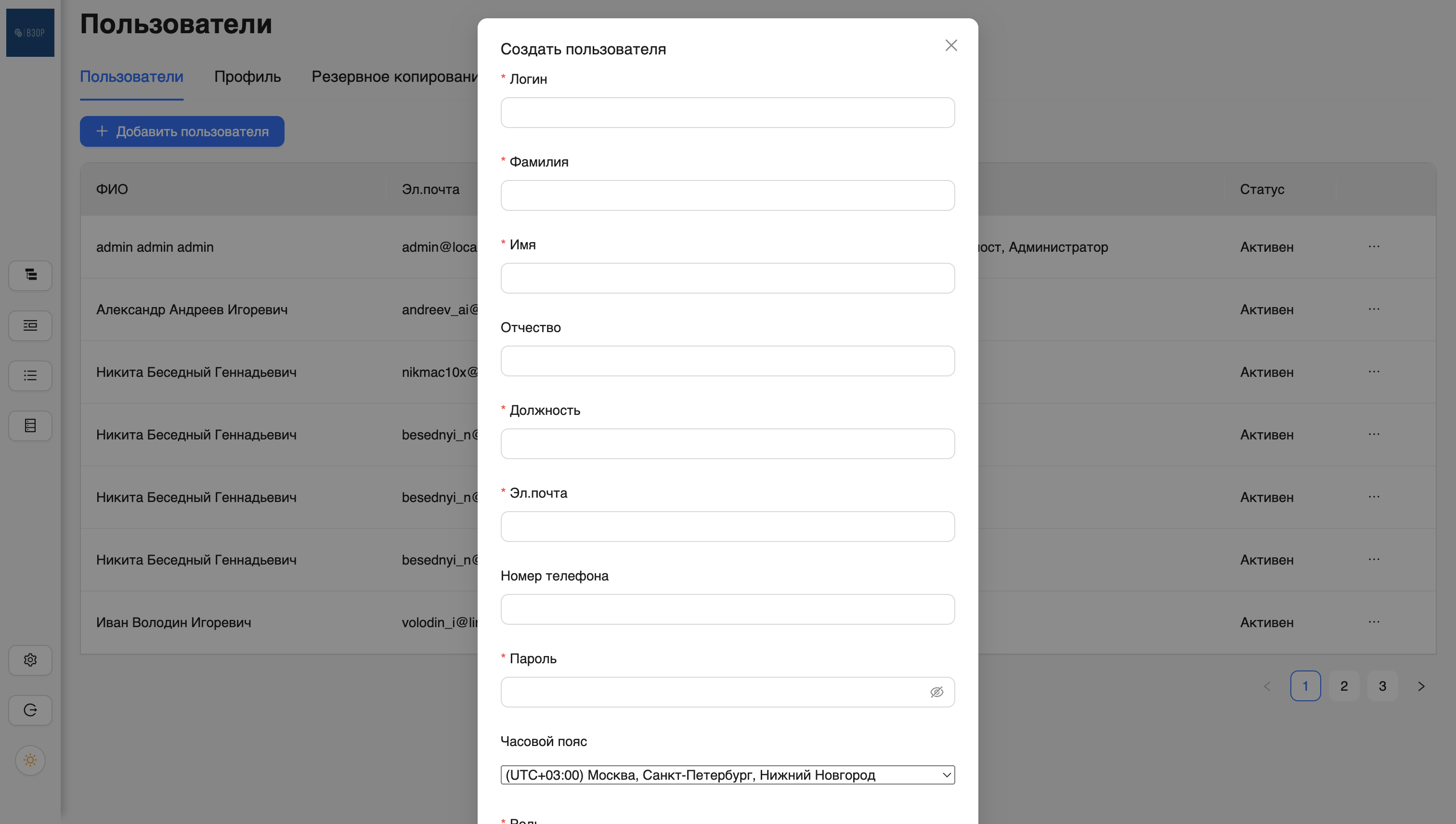
Рисунок 1 -- Форма добавления нового пользователя
Редактирование пользователя
Для настройки пользователя нажмите «...» -- «Изменить» на карточке пользователя и в открывшемся окне отредактируйте необходимые параметры.
В карточке редактирования доступна функция назначения ролей.
Матрица ролей
| Роль | Функциональные возможности |
|---|---|
| Администратор | Создание корневой локации; создание, редактирование и удаление учётных записей; назначение первичного пароля; сброс пароля пользователей; назначение и изменение ролей; блокировка учётных записей; просмотр активности пользователей (журнал событий); добавление, удаление, редактирование объектов системы (локация, агрегат, оборудование); формирование отчётов и прогнозов; настройка новых типов объектов; резервное копирование и восстановление данных; работа со всеми диагностическими инструментами; добавление измерительных точек и настройка предупреждений |
| Диагност | Мониторинг и настройка контролируемого оборудования всех заводов; настройка диагностических инструментов; доступ к аналитике данных; формирование отчётов и прогнозов; добавление, удаление, редактирование объектов; настройка новых типов объектов; добавление измерительных точек и настройка предупреждений |
| Оператор станка | Мониторинг контролируемого агрегата и его оборудования; квитирование событий, связанных с агрегатом; формирование отчётов по работе станка |
| Оператор завода | Мониторинг состояния и работы агрегатов и оборудования завода; квитирование событий; формирование отчётов по работе оборудования завода |
| Оператор диспетчерского центра | Мониторинг состояния и работы агрегатов и оборудования всех заводов; квитирование событий всех агрегатов; формирование отчётов по работе оборудования всех заводов |
Управление статусами пользователей
Администратор может вручную отключить (деактивировать) учётную запись без её удаления.
Настройка профиля
Вкладка предназначена для просмотра и настройки данных пользователя, а также настройки уведомлений.
Редактирование персональных данных
- Отредактируйте персональные данные пользователя во вкладке «Профиль».
- Для сохранения изменений нажмите «Изменить».
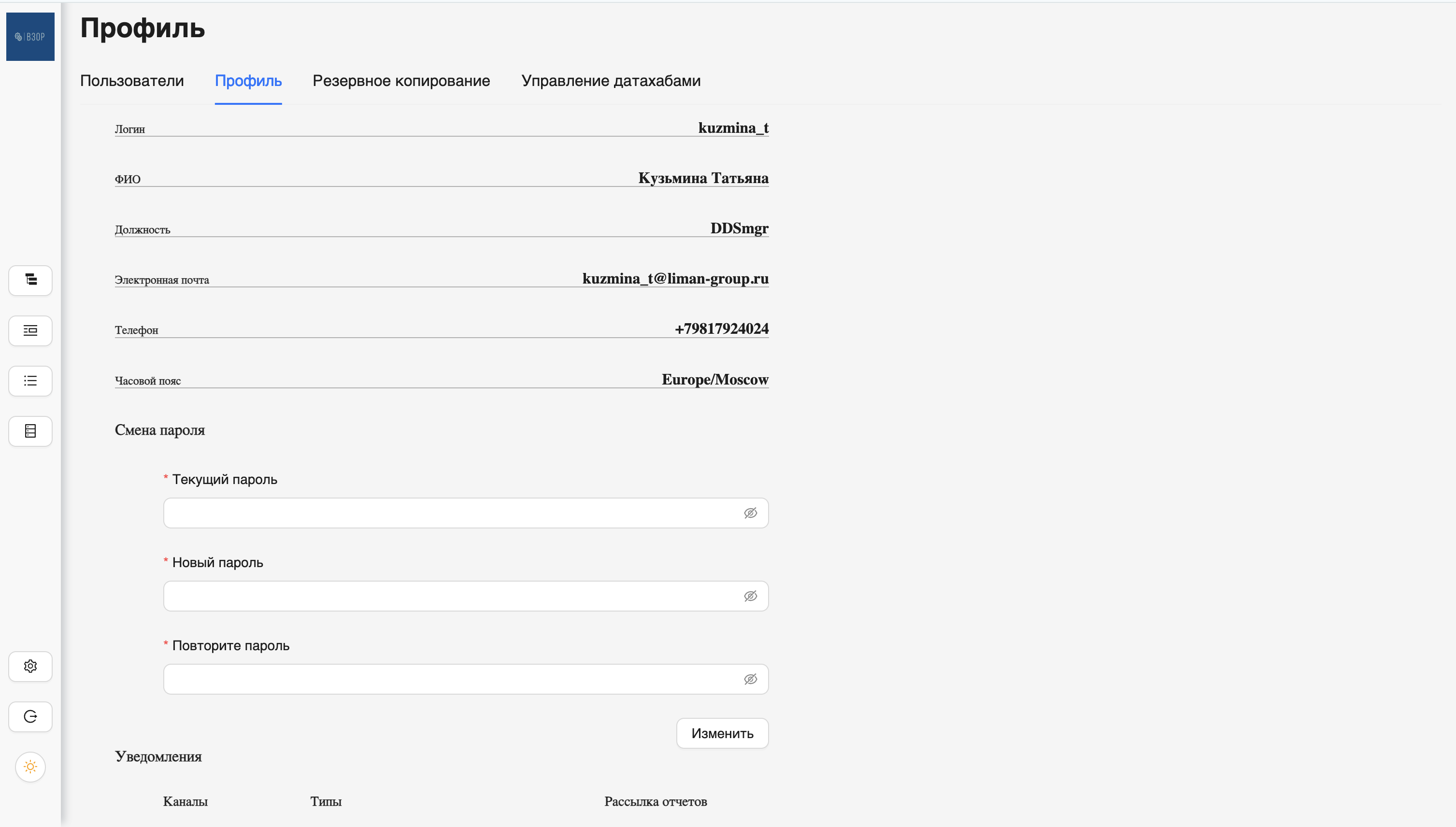
Рисунок 2 -- Вкладка «Профиль»
Смена пароля
- Введите текущий и новый пароль.
- Нажмите «Изменить» для сохранения.
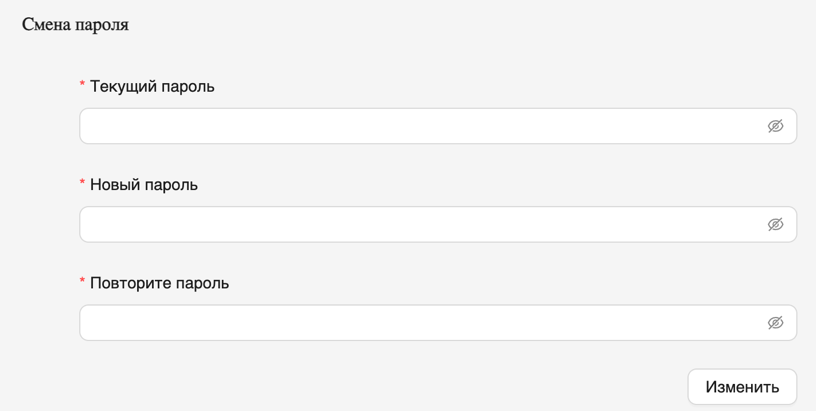
Рисунок 3 -- Смена пароля
Сброс пароля доступен только пользователям с ролью Администратор.
Настройка уведомлений
-
Укажите каналы для получения уведомлений:
- СМС
-
Выберите типы событий для уведомлений:
- Режим работы оборудования
- Обнаружение дефектов
- Выход за границы уставок
- Рассылка отчётов
-
Установите периодичность отправки уведомлений (в днях).
-
Нажмите «Сохранить».
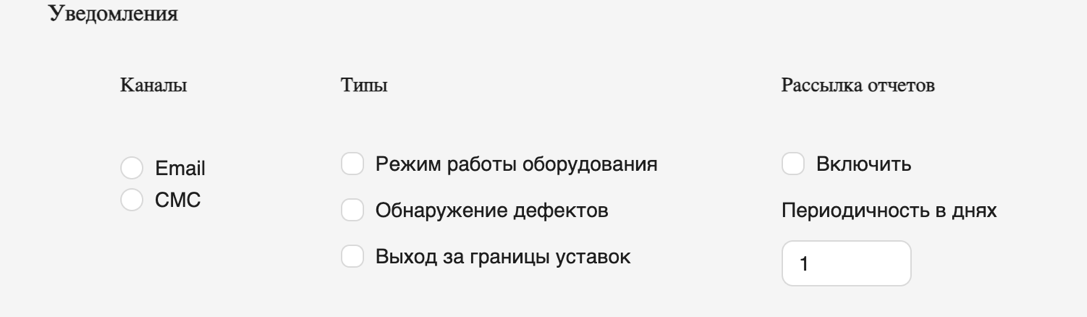
Рисунок 4 -- Настройка уведомлений
Настройка резервного копирования
Раздел позволяет управлять резервным копированием данных, включая создание резервных копий и восстановление информации.
Позволяет настраивать периодичность архивирования и глубину архива (в днях).
Для перехода: «Настройки» -- «Резервное копирование».
Раздел доступен только для пользователей с ролью Администратор и Диагност.
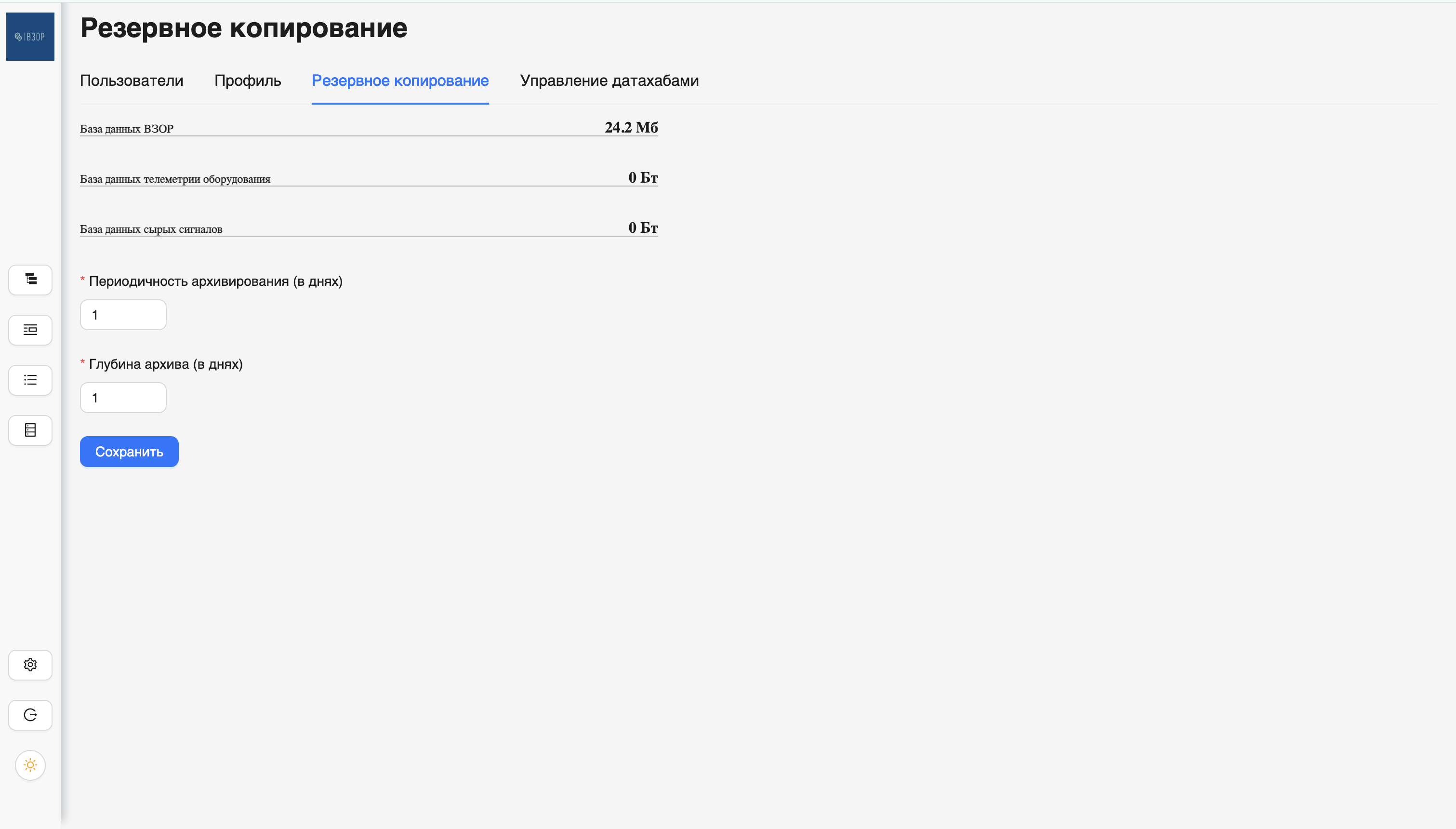
Рисунок 5 -- Резервное копирование данных
Управление датахабами
Для настройки датахабов перейдите в раздел «Настройки» -- вкладка «Управление датахабами».
Добавление нового датахаба
- Введите наименование датахаба в поле «Наименование».
- Укажите адрес датахаба в поле «Адрес» (IP-адрес).
- Введите логин для авторизации.
- Введите пароль для авторизации.
- Нажмите «Добавить» для добавления нового датахаба или «Отмена» для выхода без сохранения.
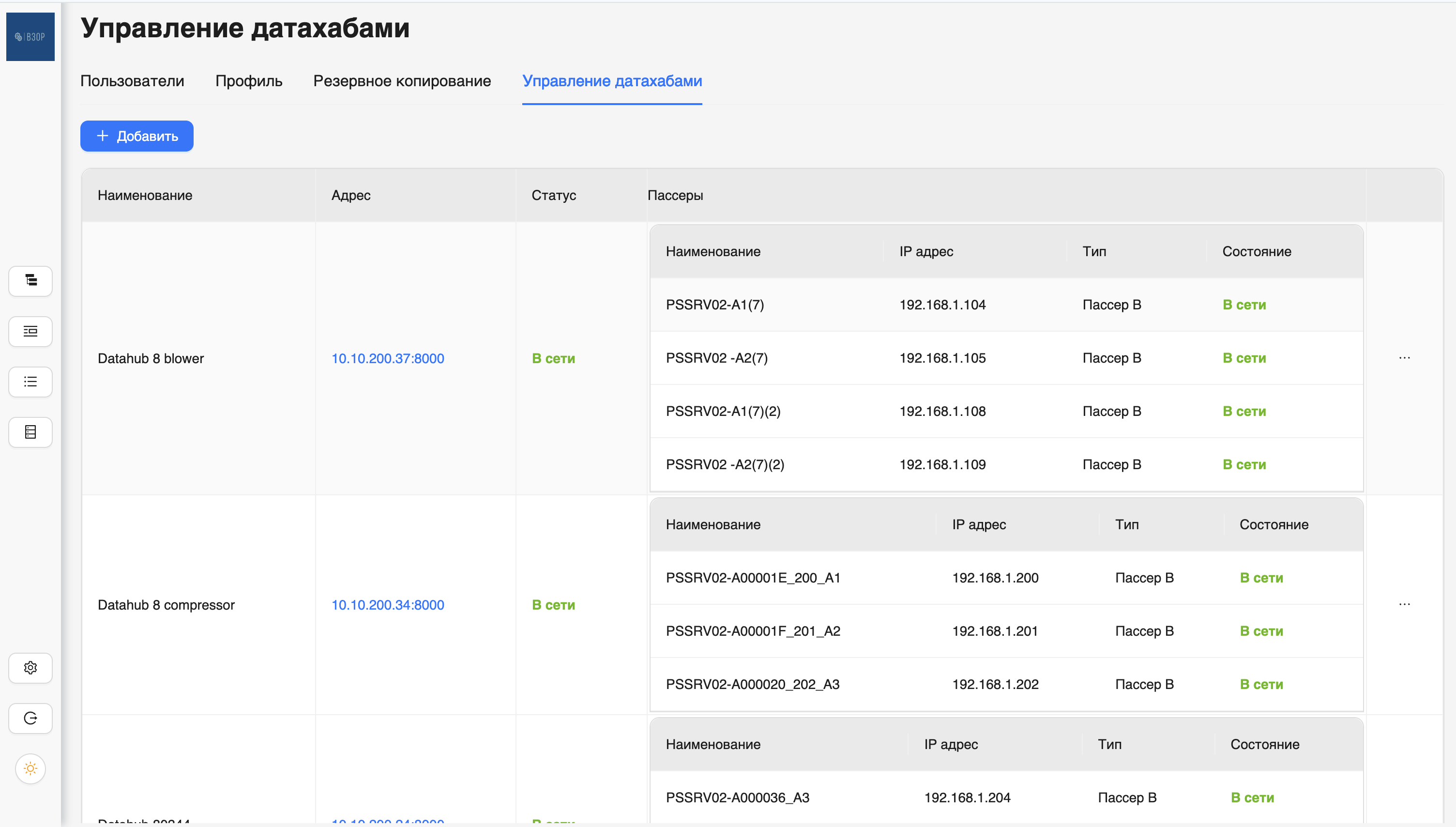
Рисунок 6 -- Настройка датахабов
Настройте параметры оборудования, добавьте IP-адрес и нажмите «Сохранить».
После добавления нового ПЛК «Ларус-10» будут отображаться статусы подключённых устройств (Пассер-Т, Пассер-В).
Чтобы изменить настройки устройства и получить доступ к дополнительным функциям, наведите курсор на «...» и выберите нужную опцию.
Описание настроек для различных видов оборудования
Электродвигатели
Подраздел описывает порядок настройки и состав параметров для всех типов электрических машин:
- асинхронных двигателей
- синхронных двигателей
- двигателей постоянного тока
Параметры настройки:
| Параметр | Описание |
|---|---|
| Имя | Пользовательское название оборудования |
| Тип | Тип оборудования |
| Наработка | Общее количество часов работы |
| Частота вращения (Гц) | Фактическая частота вращения ротора |
| Частота сети (Гц) | Частота питающей электросети |
| Мощность (кВт) | Номинальная мощность двигателя |
| Номинальный ток (А) | Ток при номинальной нагрузке |
| Напряжение (В) | Номинальное питающее напряжение |
| Кол-во пар полюсов | Число пар магнитных полюсов |
| Кол-во пазов статора | Количество пазов в статоре |
| Кол-во зубьев ротора | Количество зубьев на роторе |
| Скольжение | Относительное скольжение ротора |
| КПД (%) | Коэффициент полезного действия |
| cos(phi) | Коэффициент мощности |
| Ток холостого хода (А) | Ток при работе без нагрузки |
| Ток макс. нагрузки (А) | Наибольший допустимый ток |
| Последний ремонт | Дата последнего ремонта |
| Следующий ремонт через | Интервал до следующего ремонта (часы) |
| Примечание | Дополнительная информация |
| Последний плановый останов | Дата последнего планового останова |
| Следующий останов через | Срок до следующего планового останова (часы) |
| Подшипники | Тип установленных подшипников (качения/скольжения) |
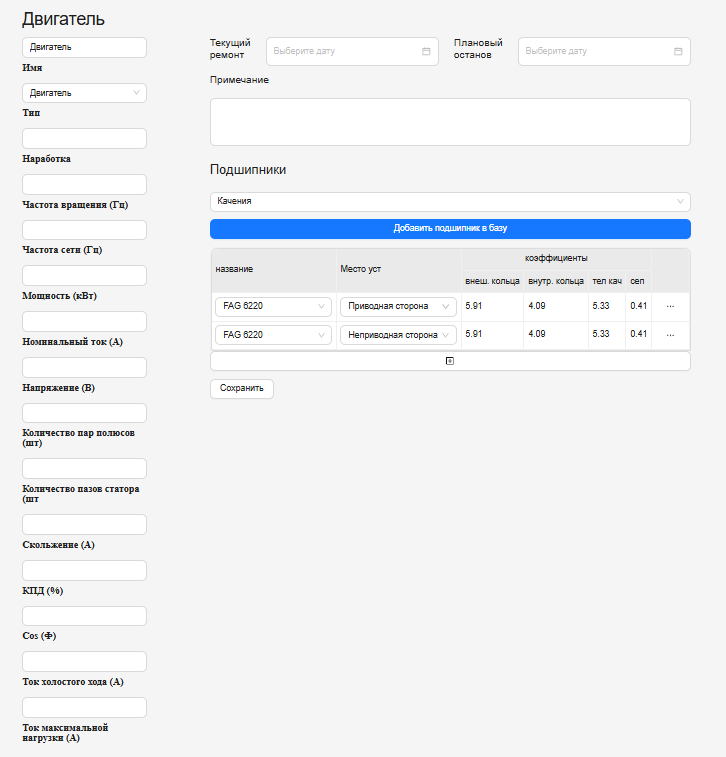
Рисунок 7 -- Форма добавления электродвигателя
При выборе подшипника отображается форма с дополнительными параметрами:
| Параметр | Описание |
|---|---|
| Название | Модель или обозначение подшипника |
| Место установки | Место установки на двигателе (приводная/неприводная сторона) |
| Коэффициент внеш. кольца | Данные внешнего кольца подшипника |
| Коэффициент внутр. кольца | Параметры внутреннего кольца |
| Тела качения | Тип тел качения внутри подшипника |
| Сепаратор | Параметры сепаратора |
Компрессор
Параметры настройки:
| Параметр | Описание |
|---|---|
| Тип компрессора | Тип оборудования |
| Наработка | Общее количество часов работы |
| Частота вращения (Гц) | Фактическая частота вращения ротора |
| Мощность (кВт) | Номинальная мощность |
| Нормы вибрации | Допустимые предельные значения вибрации |
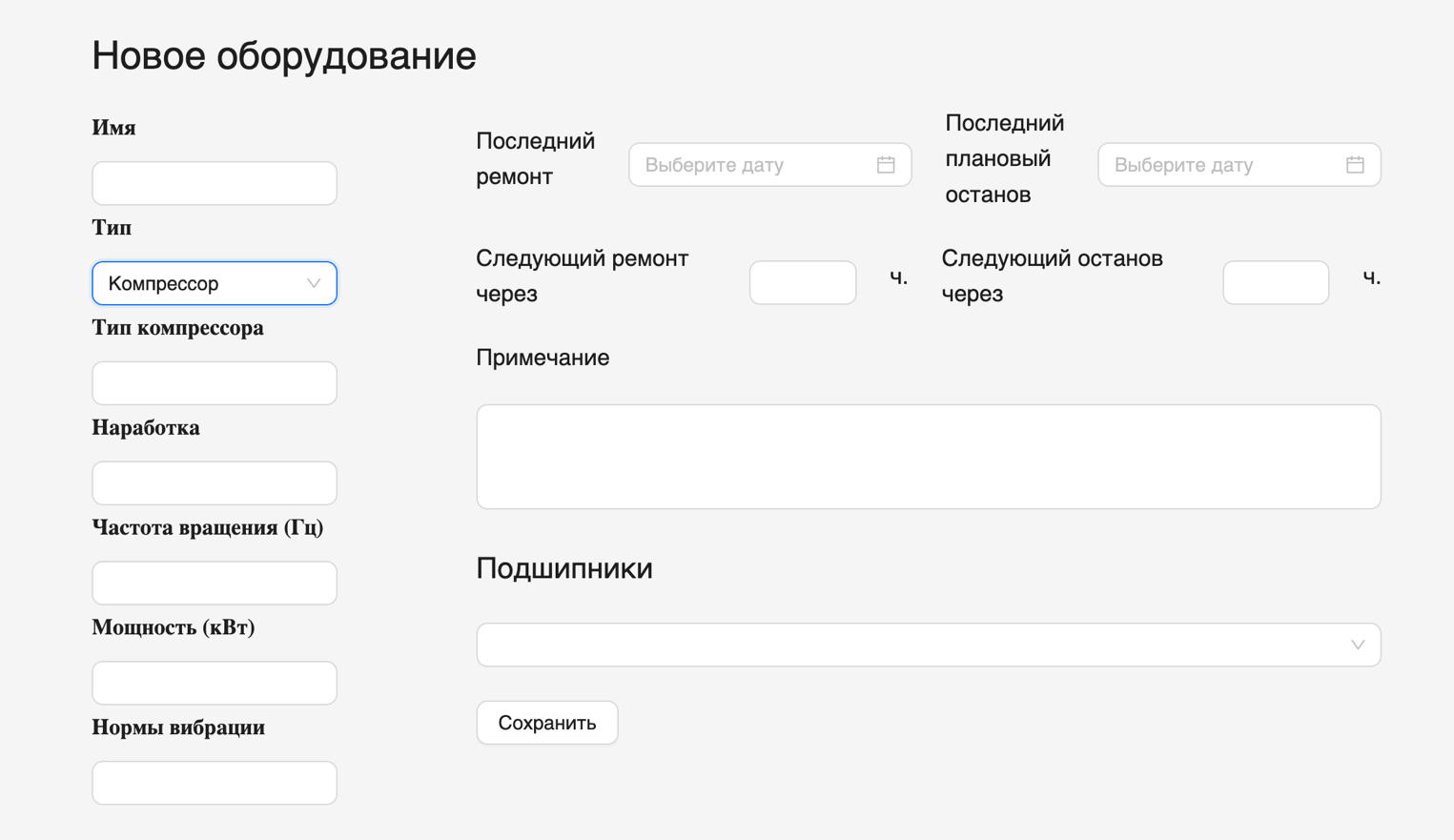
Рисунок 8 -- Форма добавления компрессора
Дополнительные параметры при выборе подшипника:
- Добавление неограниченного числа ступеней с указанием количества лопастей.
- К каждой ступени можно добавить неограниченное количество подшипников.
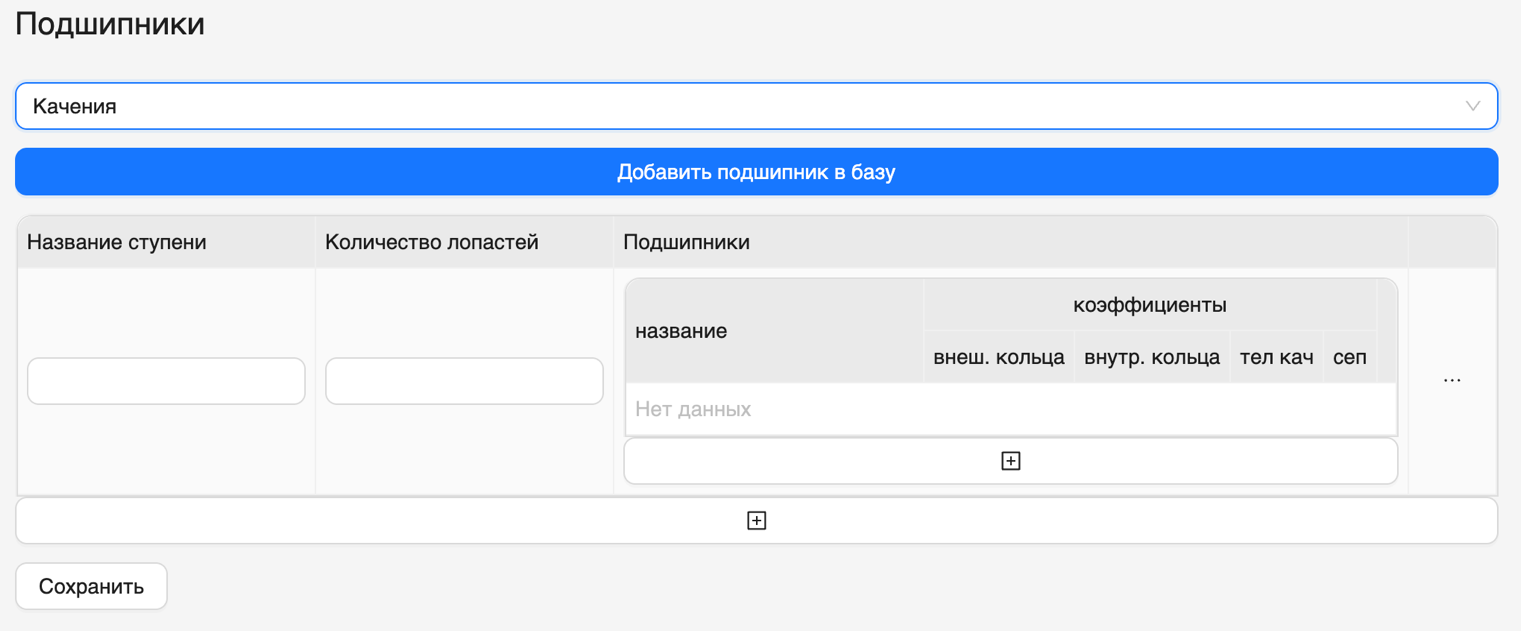
Рисунок 9 -- Настройка подшипников качения компрессора
Пример настройки ступеней:
| Название ступени | Количество лопастей | Подшипник |
|---|---|---|
| Ступень 1 | 30 | NSK6035zz |
| Ступень 2 | 25 | NSK6035 |
| Ступень 3 | 10 | SKF6035zz |
Насос
Параметры настройки:
| Параметр | Описание |
|---|---|
| Тип | Плунжерный, поршневой, роторный |
| Наработка | Общее количество часов работы |
| Частота вращения (Гц) | Фактическая частота вращения ротора |
| Мощность (кВт) | Номинальная мощность |
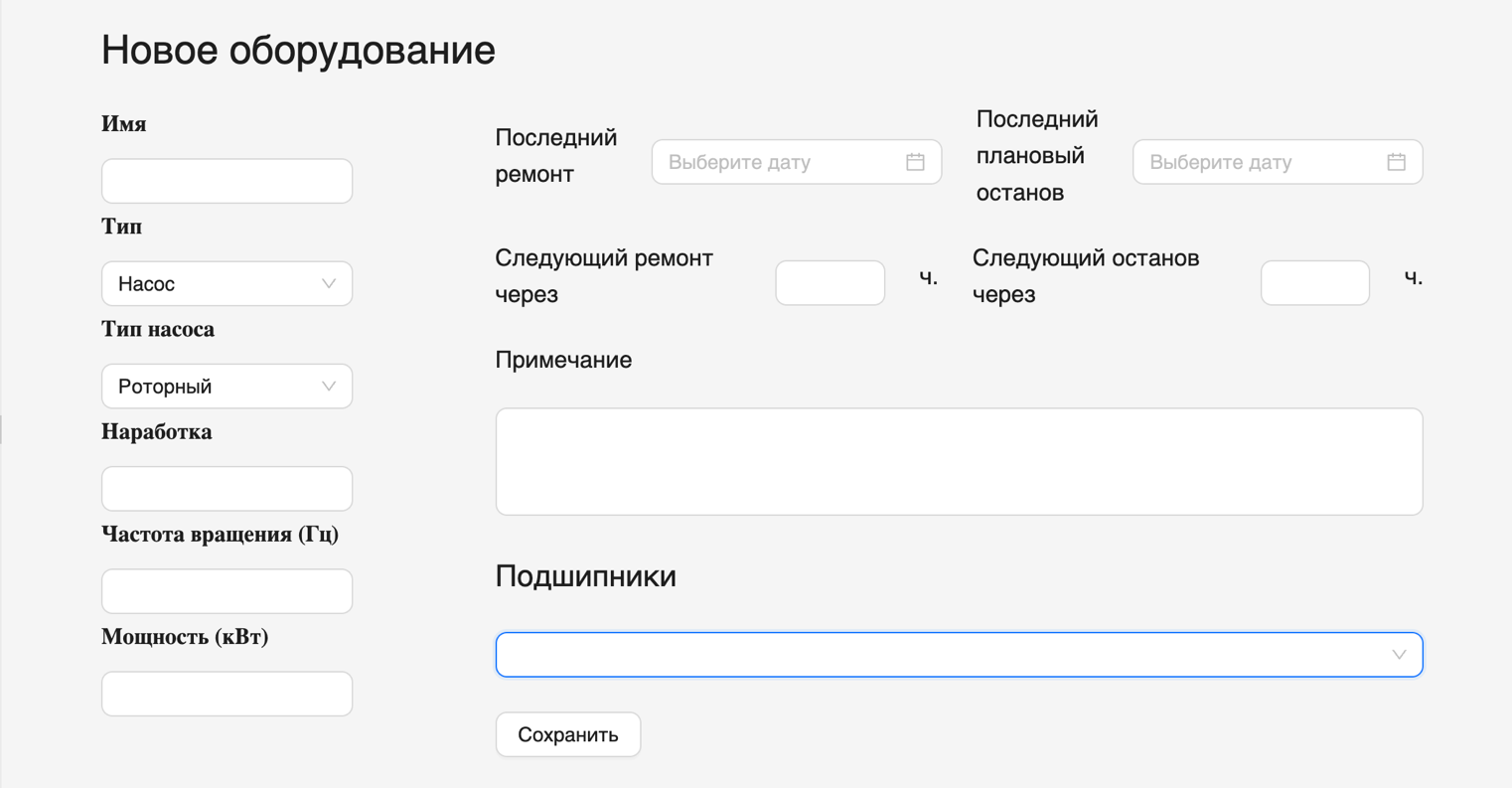
Рисунок 10 -- Форма добавления насоса
Дополнительные параметры при выборе подшипника:
| Параметр | Описание |
|---|---|
| Название рабочего элемента | Обозначение элемента |
| Количество | Число элементов |
| Название подшипника | Модель подшипника |
| Коэффициенты | Внеш. кольца, внутр. кольца, тела качения, сепаратор |
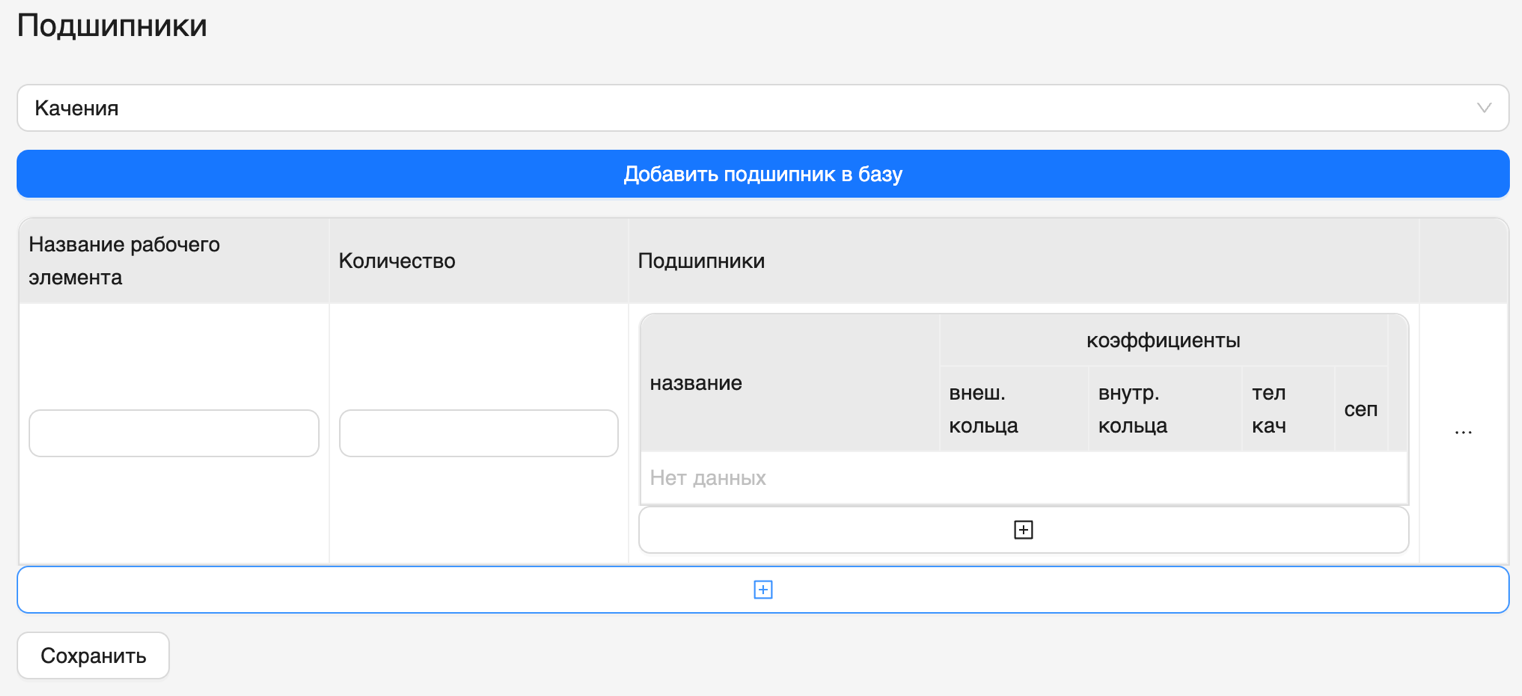
Рисунок 11 -- Настройка подшипников качения для насоса
Вентилятор
Параметры настройки:
| Параметр | Описание |
|---|---|
| Имя | Пользовательское название |
| Тип оборудования | Тип вентилятора |
| Наработка | Общее количество часов работы |
| Частота вращения (Гц) | Фактическая частота вращения ротора |
| Мощность (кВт) | Номинальная мощность |
| Нормы вибрации | Допустимые предельные значения |
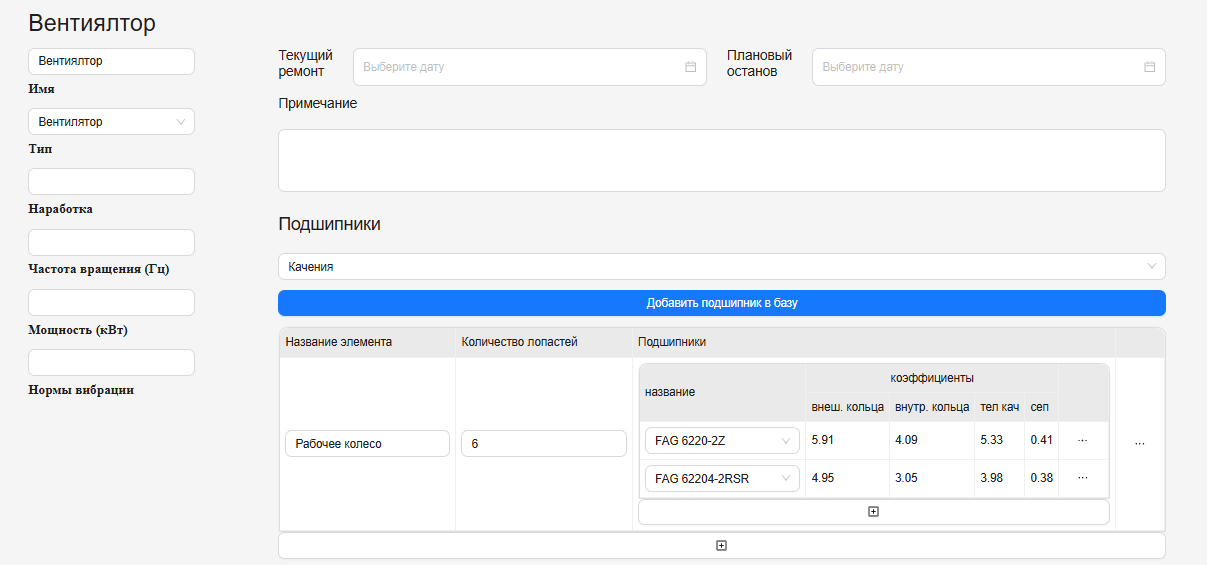
Рисунок 12 -- Форма добавления вентилятора
Дополнительные параметры:
| Параметр | Описание |
|---|---|
| Название элемента | Обозначение элемента вентилятора |
| Количество лопастей | Число лопастей на рабочем колесе |
| Название подшипника | Модель или тип (например, 6205, UCF204) |
| Внеш. кольца | Параметры внешнего кольца |
| Тела качения | Тип тел качения |
| Сепаратор | Материал или конструкция сепаратора |
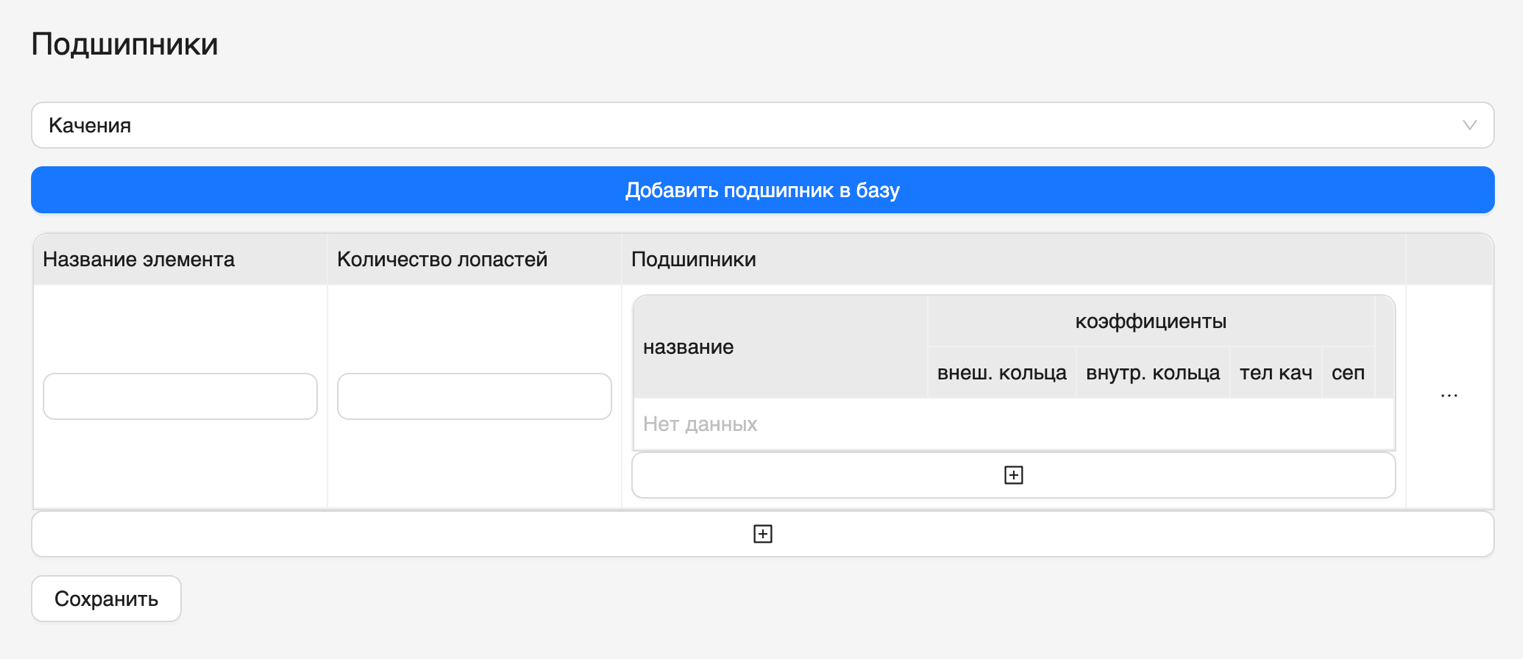
Рисунок 13 -- Панель настройки подшипников для вентилятора
Редуктор и коробка скоростей
Редуктор и коробка скоростей имеют схожую конструкцию и принцип работы. Оба типа представляют собой механические передачи, включающие:
- Входные и выходные валы
- Подшипники качения или скольжения
- Зубчатые колёса и передачи
Для корректной работы системы автоматической диагностики требуется одинаковый набор данных:
- Частоты вращения на входе и выходе
- Параметры валов и подшипников
- Плановые интервалы обслуживания
- Передаточные числа
Параметры для подшипников скольжения заполняются по аналогии с подшипниками качения для всех типов оборудования.
Для сохранения конфигураций нажмите «Сохранить». Для удаления наведите курсор на «...» и выберите «Удалить».