Дерево оборудования
Обзор
Дерево оборудования представляет собой иерархическую структуру, отображающую оборудование, подключенное к системе. Дерево организовано по уровням, начиная с локаций, и далее включает агрегаты и оборудование.
Интерфейс дерева оборудования включает следующие элементы:
| Элемент | Описание |
|---|---|
| Наименование предприятия | Отображается в верхней части дерева |
| Создание корневой локации | Кнопка «+ Создание корневой локации» |
| Экспорт в xlsx | Выгрузка дерева оборудования в формат xlsx |
| Фильтр | Поиск по частичному совпадению по всем уровням вложенности |
| Иконка узла | Информация о типе узла: локация, агрегат, оборудование |
| Цветовая индикация | Информация об уровне дефекта оборудования |
| Наименование узла | Название элемента дерева |
| Кнопка «+» | Добавление подузлов |
| Контекстное меню «...» | Редактирование, копирование и удаление элемента |
Для отображения функциональности подузлов (кнопки добавления и контекстное меню) необходимо нажать на узел.
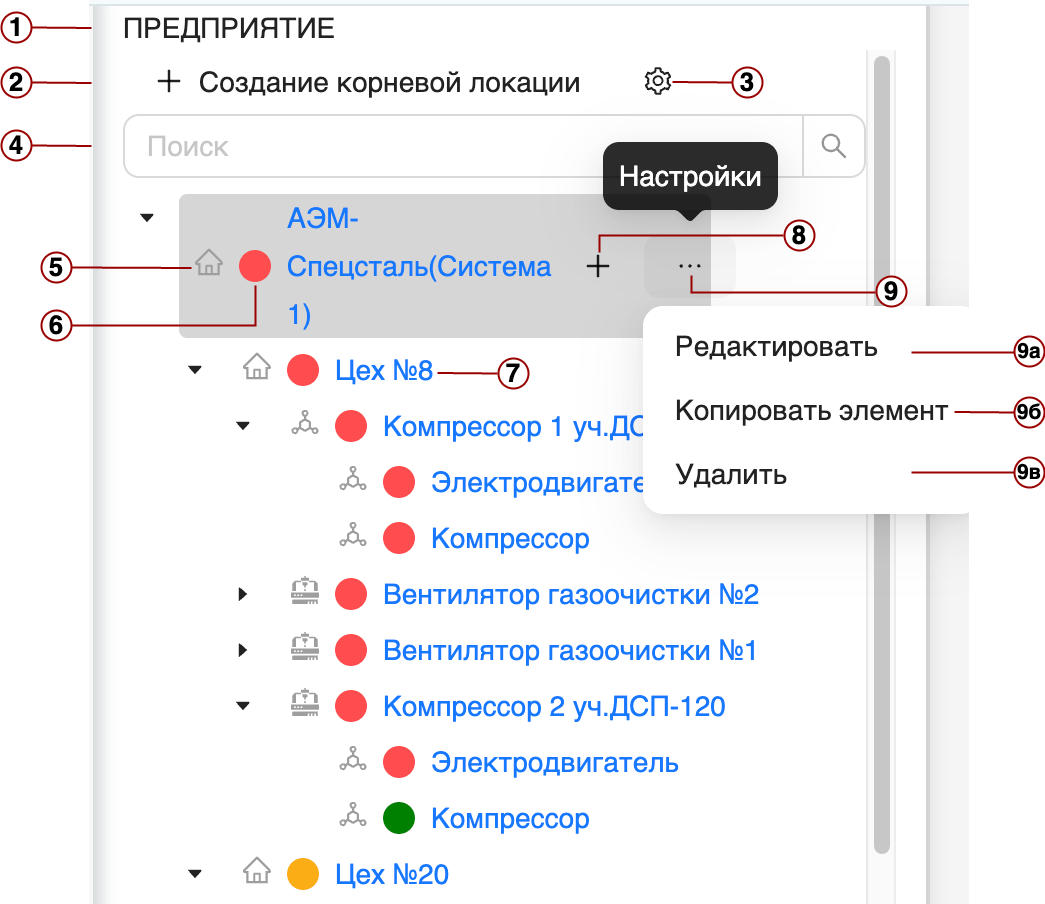
Рисунок 1 -- Дерево оборудования
Построение дерева оборудования
Добавление корневой локации
Корневая локация -- это верхний уровень иерархии в дереве оборудования. Она представляет собой основной объект учёта.
Корневая локация является обязательной для начала построения дерева. К ней могут быть привязаны вложенные локации, агрегаты и оборудование.
Доступные типы: «Система», «Цех».
Порядок добавления:
- Нажмите «+ Создание корневой локации» в дереве.
- В рабочей области введите параметры и подтвердите действие:
- укажите имя узла;
- выберите тип корневой локации из списка.
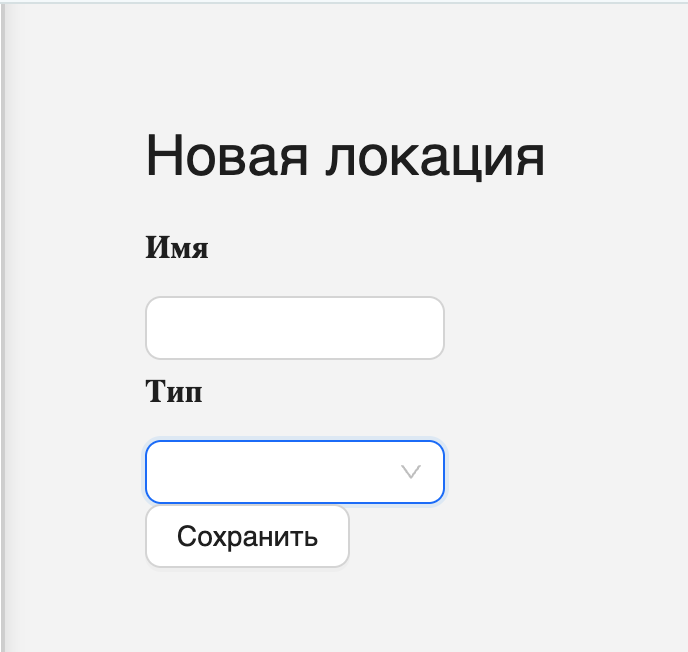
Рисунок 2 -- Добавление новой локации
В результате:
- В дерево оборудования будет добавлен новый узел.
- В рабочей области отобразится меню настроек:
- настройки элемента;
- настройки схемы;
- настройки фотосхемы.
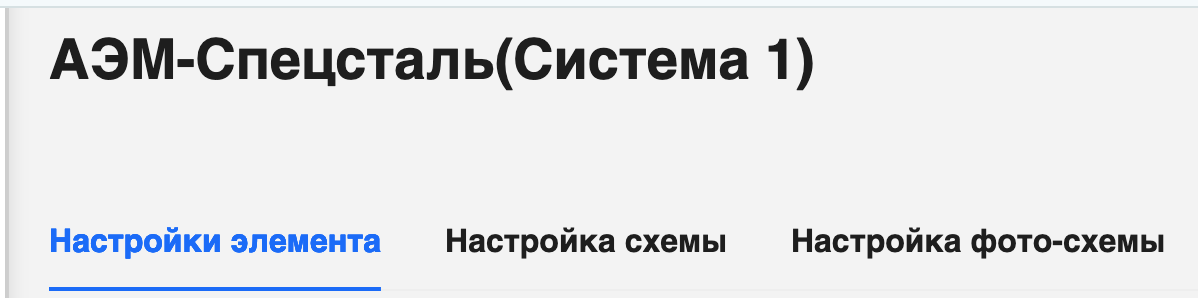
Рисунок 3 -- Меню настроек для типа узла «Локация»
Добавление вложенной локации
Вложенная локация -- дочерний элемент в иерархии, который создаётся внутри корневой или другой вложенной локации.

Локация определяет физическое расположение объектов и может представлять:
- город
- завод
- систему
- цех
- участок
Локации объединяют оборудование по территориальному или функциональному принципу.
Для добавления локации:
- Нажмите на родительский узел. В отобразившемся меню нажмите «+».
- В выпадающем списке выберите «Добавить локацию».
- Укажите имя узла и выберите тип локации.
Добавление агрегата
Агрегат -- технологическое оборудование производства, относящееся к определённой локации:
- станки
- обрабатывающие центры
- технологические установки

Для добавления агрегата:
- Нажмите на родительский узел.
- В отобразившемся меню нажмите «+».
- Выберите «Добавить Агрегат» в списке.
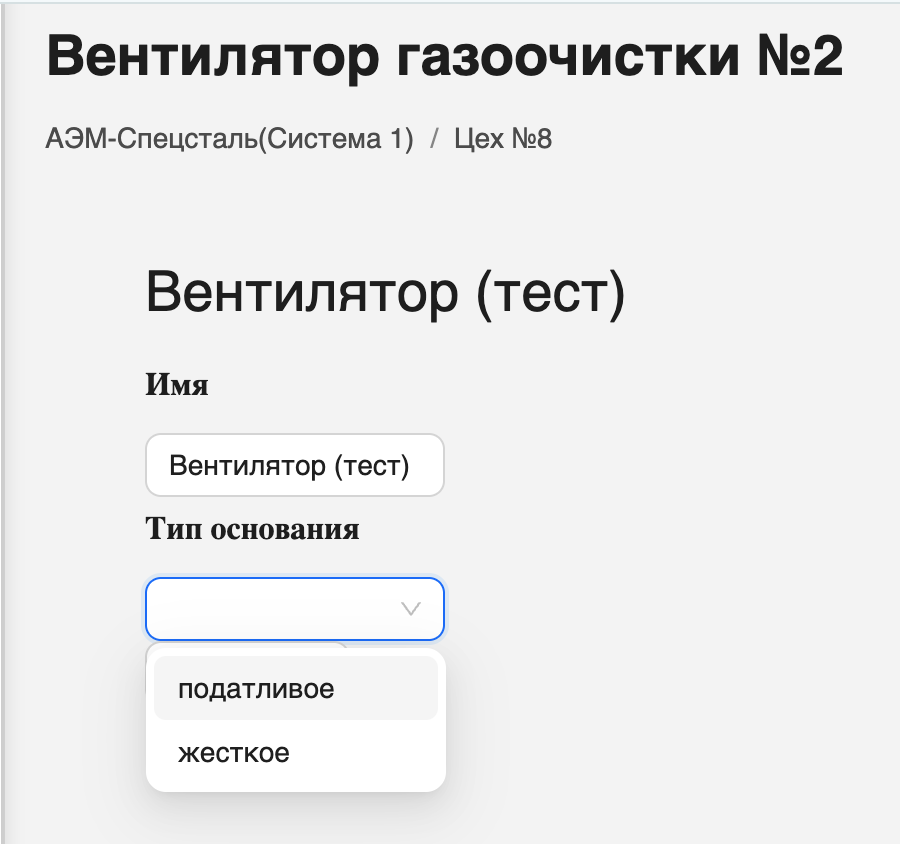
Рисунок 4 -- Добавление агрегата
В открывшемся окне:
- Введите имя узла.
- Укажите тип основания:
- Податливое -- фундамент или опора, которые могут деформироваться или вибрировать при работе оборудования.
- Жёсткое -- массивный, устойчивый фундамент с высокой жёсткостью.
Добавление оборудования
Оборудование -- конечные устройства и механизмы, входящие в состав агрегатов:
- Насос
- Компрессор
- Редуктор
- Коробка скоростей
- Электродвигатель
- Вентилятор

Для добавления оборудования:
- Нажмите «+» на любом узле.
- Выберите «Оборудование».
- Выберите из выпадающего списка тип оборудования.
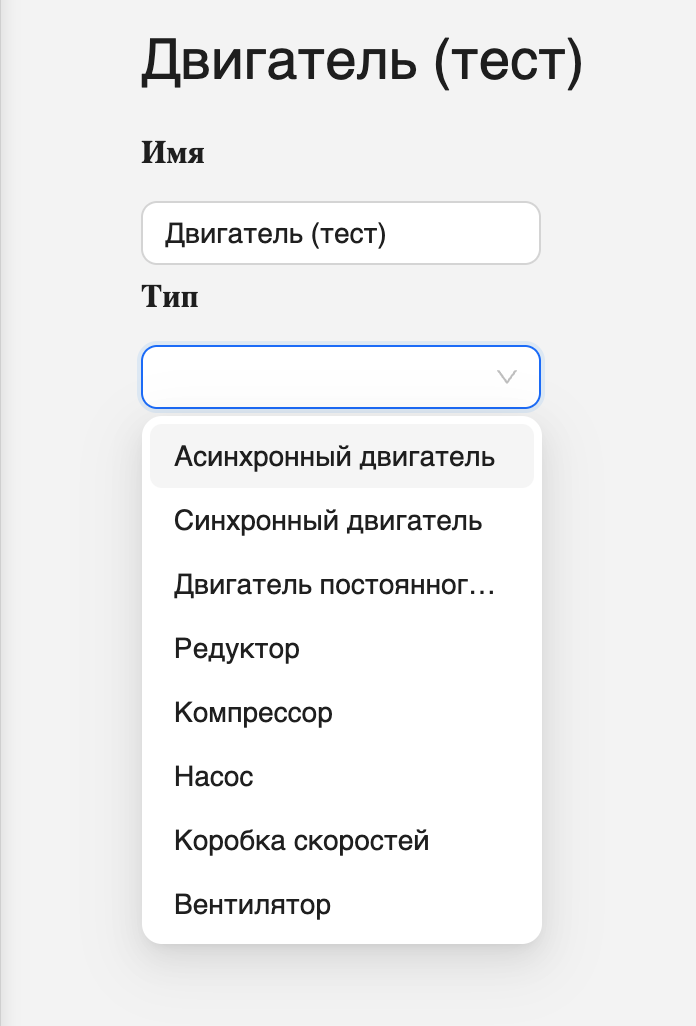
Рисунок 5 -- Добавление оборудования
В открывшемся окне заполните параметры добавляемого оборудования. Типы оборудования включают:
- асинхронный двигатель
- синхронный двигатель
- двигатель постоянного тока
- редуктор
- компрессор
- насос
- коробка скоростей
- вентилятор
Цветовая индикация узлов оборудования
Цветовая индикация используется для визуального отображения состояния технологических объектов и оборудования. Каждый элемент дерева оборудования сопровождается цветной точкой слева от названия.
Дополнительно цветовая индикация отражается во вкладке «Мнемосхема» и во вкладке «Журнал событий».
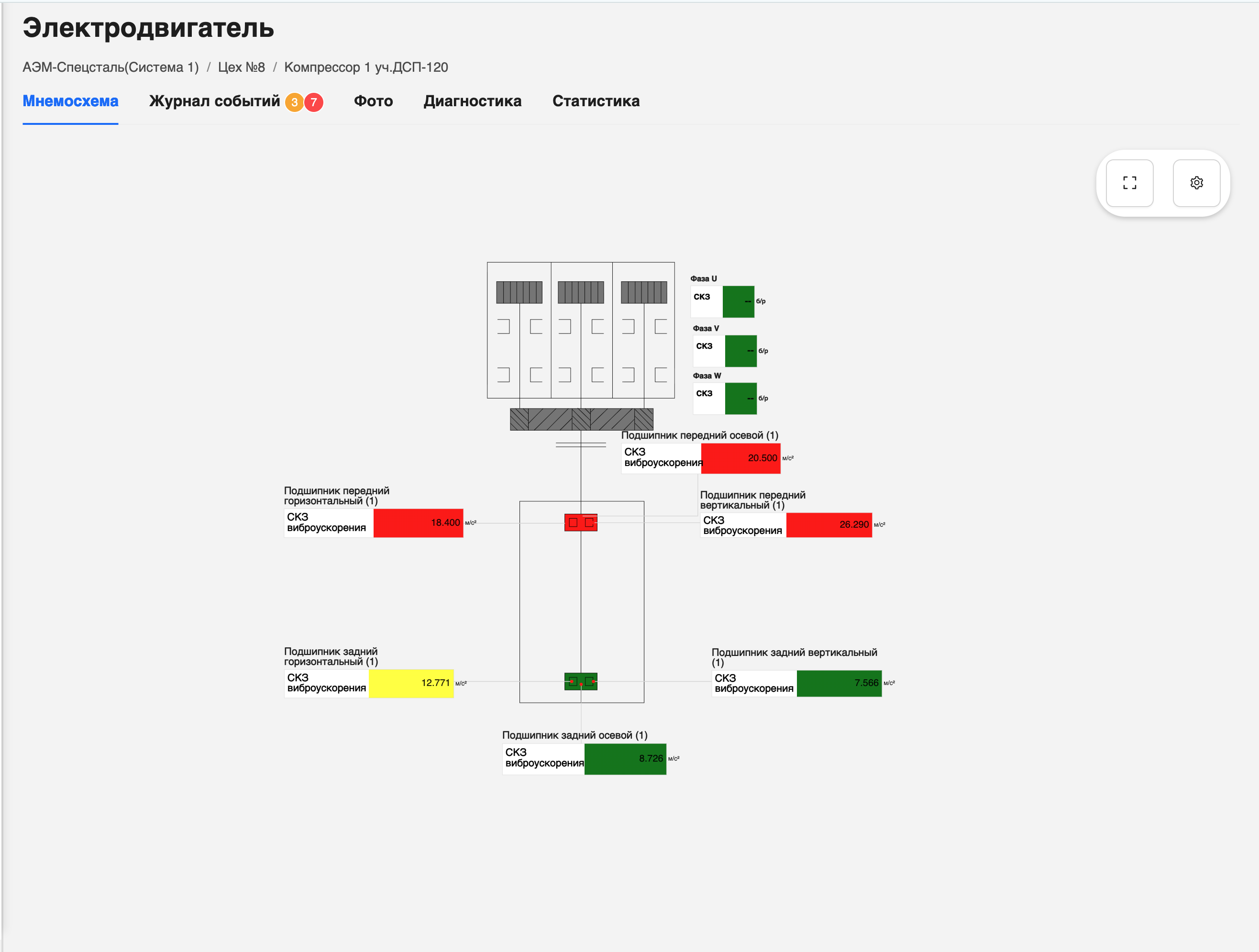
Рисунок 6 -- Цветовая индикация оборудования на мнемосхеме
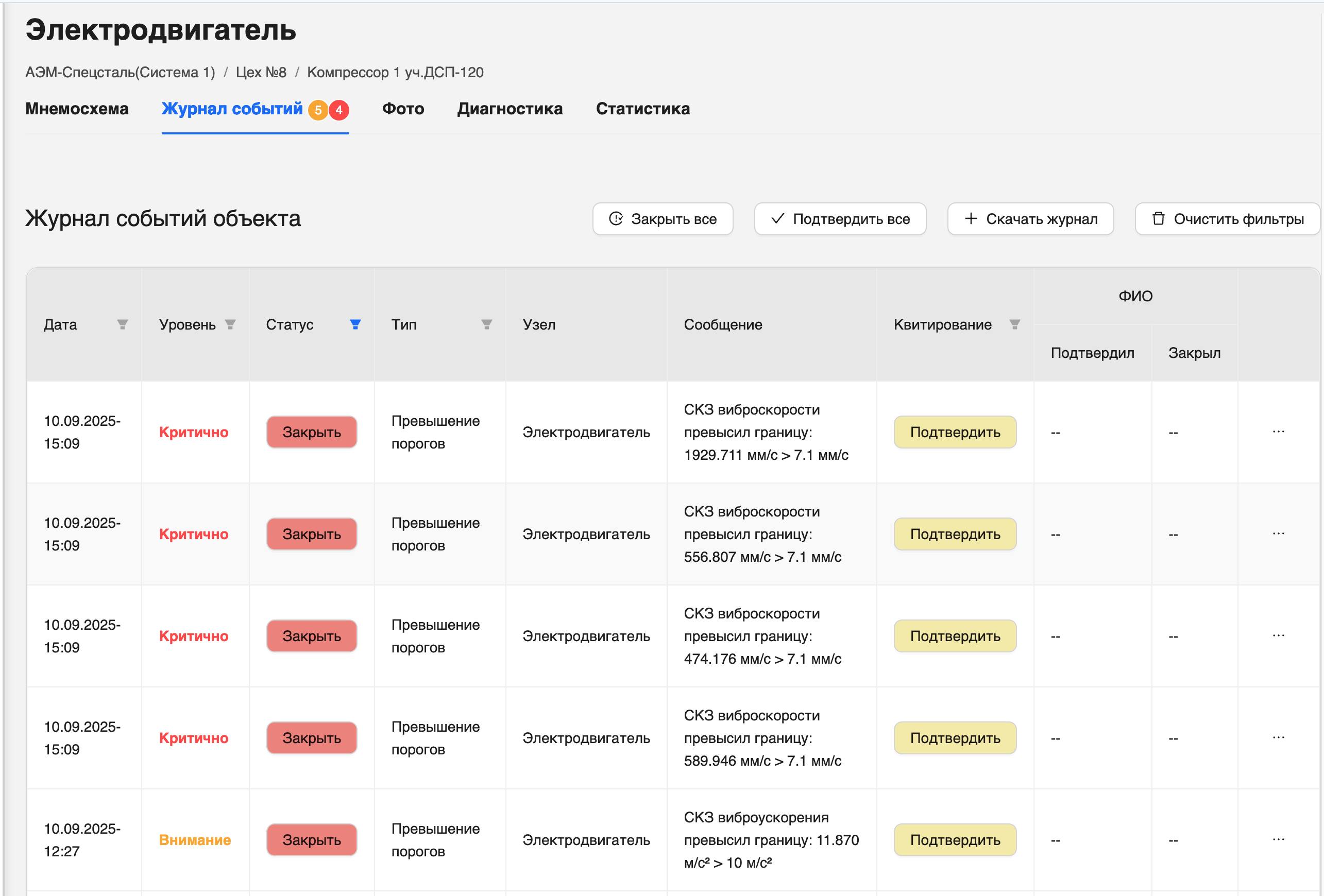
Рисунок 7 -- Цветовая индикация оборудования в журнале событий
Шкала цветов индикации
| Цвет | Состояние оборудования | Описание |
|---|---|---|
| Зелёный | Работает нормально | Параметры в пределах допустимых значений. |
| Жёлтый | Слабый/средний уровень дефекта | Уровень состояния оборудования «Внимание». |
| Красный | Сильный уровень дефекта | Уровень состояния «Критично». |
| Серый | Оборудование не активно | Сигнализация не настроена. |
Механизм наследования статуса критичности
Если хотя бы один узел в ветке имеет статус с наивысшим уровнем критичности -- вся ветка автоматически наследует этот статус. Индикация приоритизируется начиная от наиболее критического статуса.
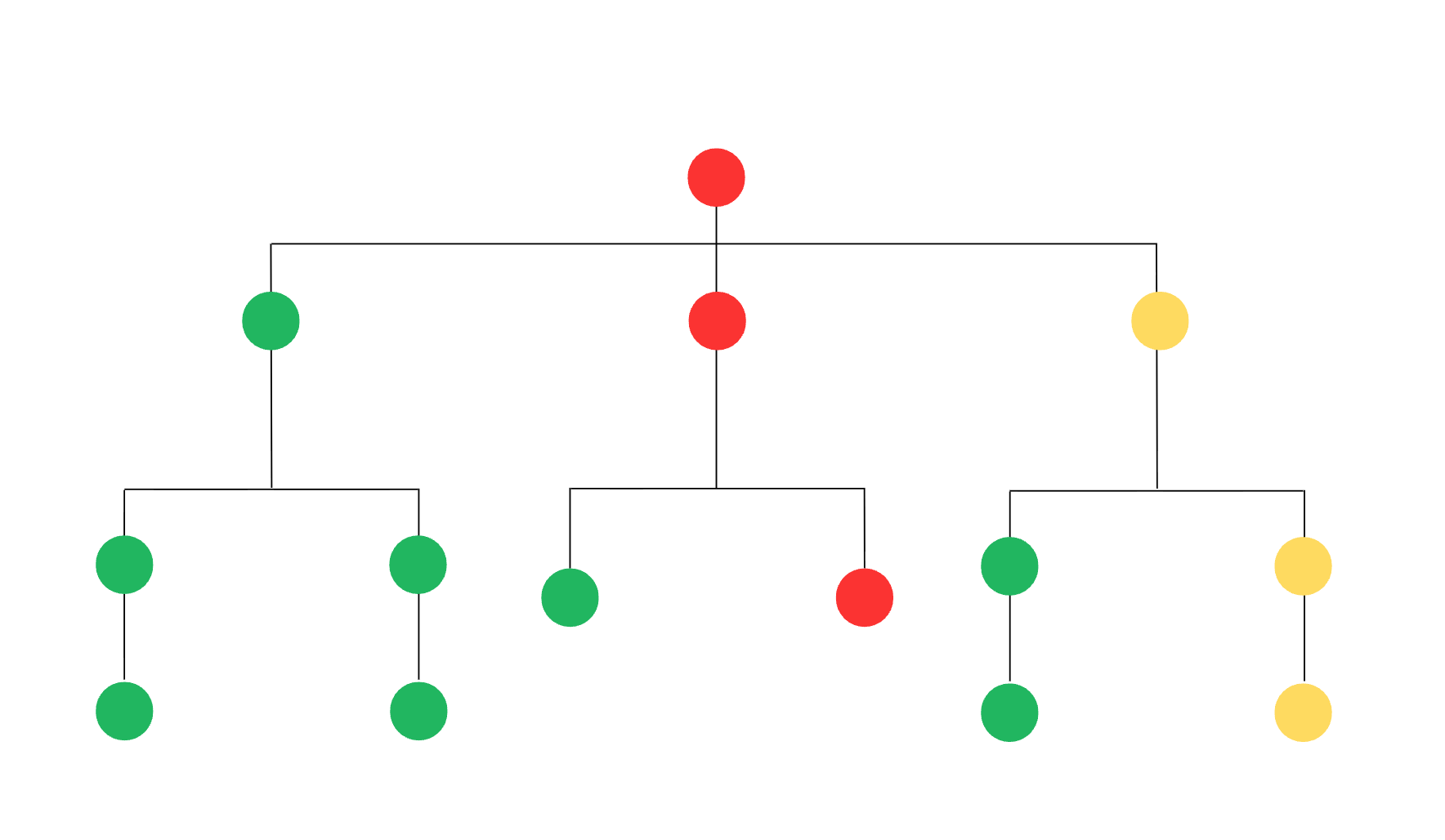
Рисунок 8 -- Правило наследования статуса критичности
Настройка цветовой индикации выполняется вручную во вкладке «Сигнализация» (см. раздел Настройка порогов сигнализации).
Жизненный цикл события
Событие -- информационный сигнал системы, который может быть как корректным (реальная проблема), так и ложным (ошибка детектирования, помеха, сбой датчика).
Переходы статусов:
- Изначальный индикатор узла -- Зелёный.
- Система зафиксировала событие, но не уверена в его корректности -- индикатор становится Жёлтый, появляется статус «Подтвердить» в колонке «Квитирование».
- Диагност проводит анализ во вкладке «Диагностика» (логи, показания датчиков, графики, история срабатываний).
- Квитирование (подтверждение события): если диагност подтверждает, что событие реальное -- нажимает «Квитировать», индикатор становится Красный, статус меняется на «Закрыть».
- Закрытие события: после устранения причины диагност нажимает «Закрыть», индикатор возвращается на Зелёный.
Закрытие возможно только после квитирования (если событие реальное) или без него -- если событие ложное и не требует действий.
Правила перехода статусов:
[ Жёлтый ] --(Квитирование)--> [ Красный ] --(Закрытие)--> [ Зелёный ]
     |
     └--(Закрытие без квитирования)--------------------> [ Зелёный ]
Конфигурирование системы мониторинга и диагностики
Все настройки, описанные в данном разделе, выполняются в режиме редактирования оборудования и предназначены исключительно для администратора системы и специалиста отдела технической диагностики (ОТД).
Конфигурация производится до начала эксплуатации или при изменении состава контролируемого оборудования. Данные настройки формируют основу для автоматической диагностики, прогнозирования и оповещения -- поэтому их корректность критична для надёжности всей системы.
Для начала настройки перейдите в режим редактирования оборудования (контекстное меню «...» -- «Редактировать»).
Элементы страницы настройки оборудования
| Раздел интерфейса | Функциональность |
|---|---|
| Настройки элемента | Настройка единицы оборудования |
| Измерительные точки | Привязка измерительных устройств |
| Сигнализация | Настройка порогов предупреждений и аварий |
| Настройка мнемосхемы | Визуализация на схеме |
| Настройка схемы с фото | Визуализация на фото оборудования |
| Алгоритмы диагностики | Логика диагностики по режимам |
| Режим работы | Определение рабочих состояний |
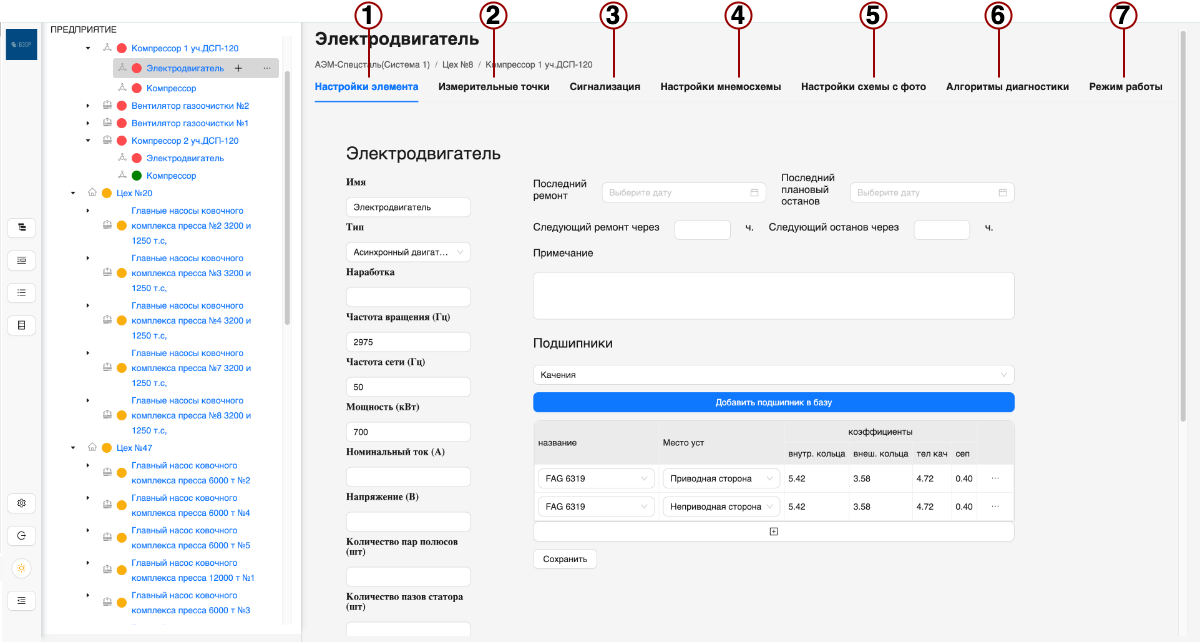
Рисунок 9 -- Меню расширенных настроек оборудования
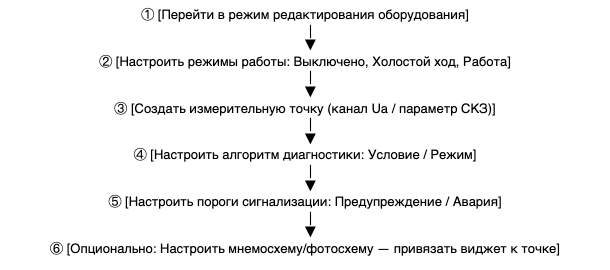
Рисунок 10 -- Алгоритм настройки мониторинга
Конфигурация единицы оборудования
Во вкладке «Настройки элемента» страница редактирования содержит общие поля (для всех видов оборудования) и специфические поля (для отдельных видов).
При выборе вида оборудования отображается выпадающий список:
- асинхронный двигатель
- синхронный двигатель
- двигатель постоянного тока
- редуктор
- компрессор
- насос
- коробка скоростей
- вентилятор
Конфигурация измерительных точек
Раздел «Измерительные точки» предназначен для привязки физических датчиков и каналов измерительных устройств к конкретному оборудованию. Каждая измерительная точка связана с:
- конкретным каналом измерительного устройства;
- типом контроллера;
- брокером данных, через который поступают данные.
Количество и типы каналов зависят от модели устройства:
| Устройство | Каналы |
|---|---|
| Пассер-Т (7 каналов) | 3 канала тока (Ia, Ib, Ic), 3 канала напряжения (Ua, Ub, Uc), 1 дискретный вход (DI1) |
| Пассер-В (10 каналов) | 8 аналоговых входов вибрации (AI1--AI8), 2 дискретных входа (DI1, DI2) |
Дискретные выходы (DO) устройств не являются измерительными каналами и не используются для сбора данных -- они предназначены для управления внешними устройствами. Если соответствующие датчики не подключены -- создавать измерительные точки для этих каналов не требуется.
Для создания измерительной точки:
- Выберите вкладку «Измерительные точки» в режиме редактирования оборудования.
- Нажмите «+ Создать точку».
- Заполните поля:
- Имя -- уникальное название точки (например, «Фаза V»).
- Тип -- выбор типа контроллера и канала (например, «Пассер Т» для тока, «Пассер В» для вибрации).
- Брокер -- указание устройства, через которое передаются данные (например, «Datahub 8 compressor»).
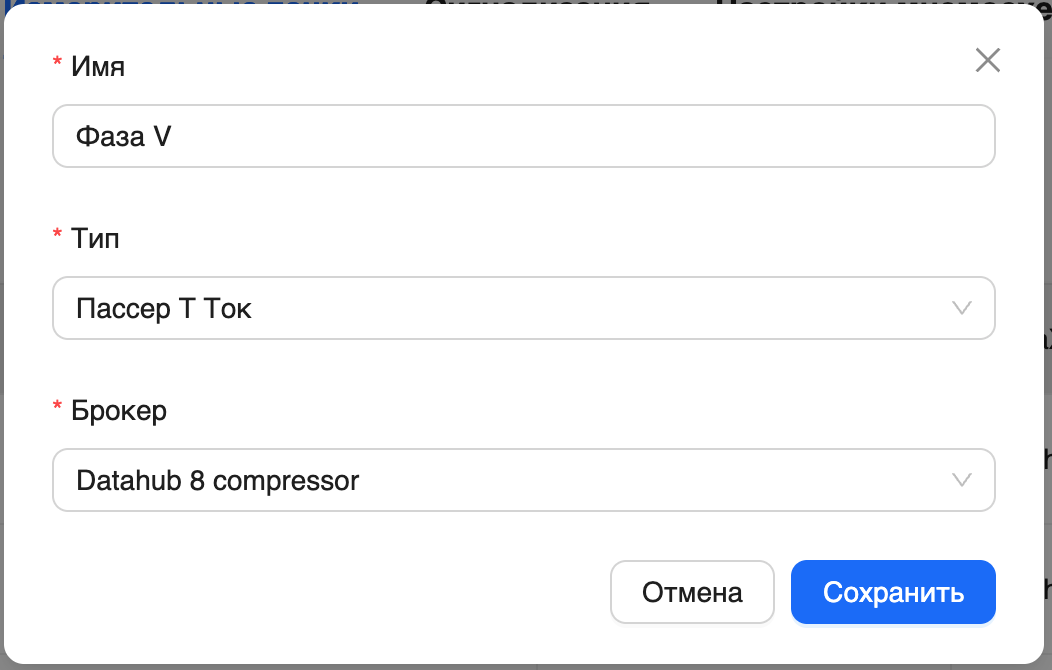
Рисунок 11 -- Форма добавления измерительной точки
После нажатия «Сохранить»:
- Система регистрирует новую измерительную точку в БД.
- Настраивается подписка на MQTT-топик, соответствующий каналу устройства.
Результат настройки можно проверить:
- На вкладке «Диагностика» оборудования.
- На графике трендов.
- На мнемосхеме, в режиме создания/редактирования виджета.
- В «Журнале событий» -- если значение вышло за порог.

Рисунок 12 -- Контекстное меню измерительной точки
Настройка порогов сигнализации
Для настройки порогов сигнализации (предупреждений и аварий):
- Выберите узел на дереве оборудования.
- В режиме редактирования перейдите во вкладку «Сигнализация».
Доступная функциональность:
- Добавить граничное значение -- открывает окно создания нового порогового значения.
- Автозаполнить согласно ГОСТ-10816 -- автоматически проставляет пороги согласно нормативу вибрации для вращающегося оборудования.
- Скорректировать предупреждения -- редактирование уже заданных значений.
- Фильтр по описанию измерительной точки -- поле для фильтрации.
- Таблица граничных значений -- редактируемый список настроек.
Настройка порогов сигнализации доступна только для типа узла «Оборудование».
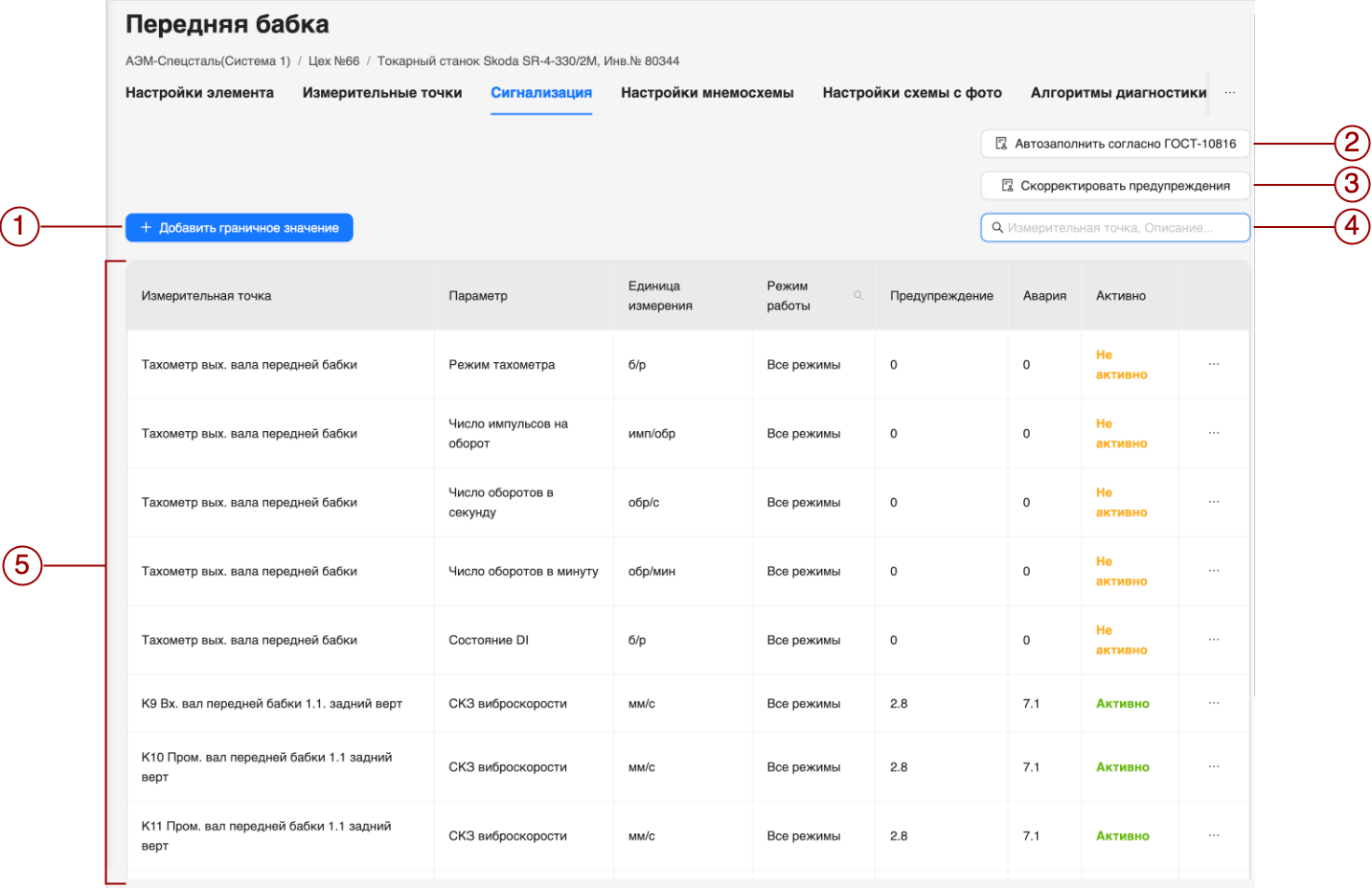
Рисунок 13 -- Настройки порогов сигнализации
Кнопка «Скорректировать предупреждения» позволяет изменить пороговые значения для определённого периода времени и в рамках выбранного режима работы оборудования:
| Элемент | Описание |
|---|---|
| Период | Начальная и конечная дата, на которые будет распространяться изменение порогов |
| Режим | Выбор режима работы оборудования |
| Отмена | Закрытие окна без сохранения изменений |
| Выполнить | Применение параметров и переход к редактированию |
Настройка граничных значений
Для ручного задания пороговых значений нажмите «+ Добавить граничное значение».
В открывшемся окне:
- Выберите предварительно созданную и настроенную измерительную точку.
- Выставьте параметр измерительной точки из списка.
- Установите величину в поле «Предупреждение» -- числовое значение, превышение которого вызывает предупреждение.
- Установите величину в поле «Авария» -- числовое значение, превышение которого вызывает аварийную сигнализацию.
- Установите отметку в чек-боксе «Активен» для включения контроля по данной записи.
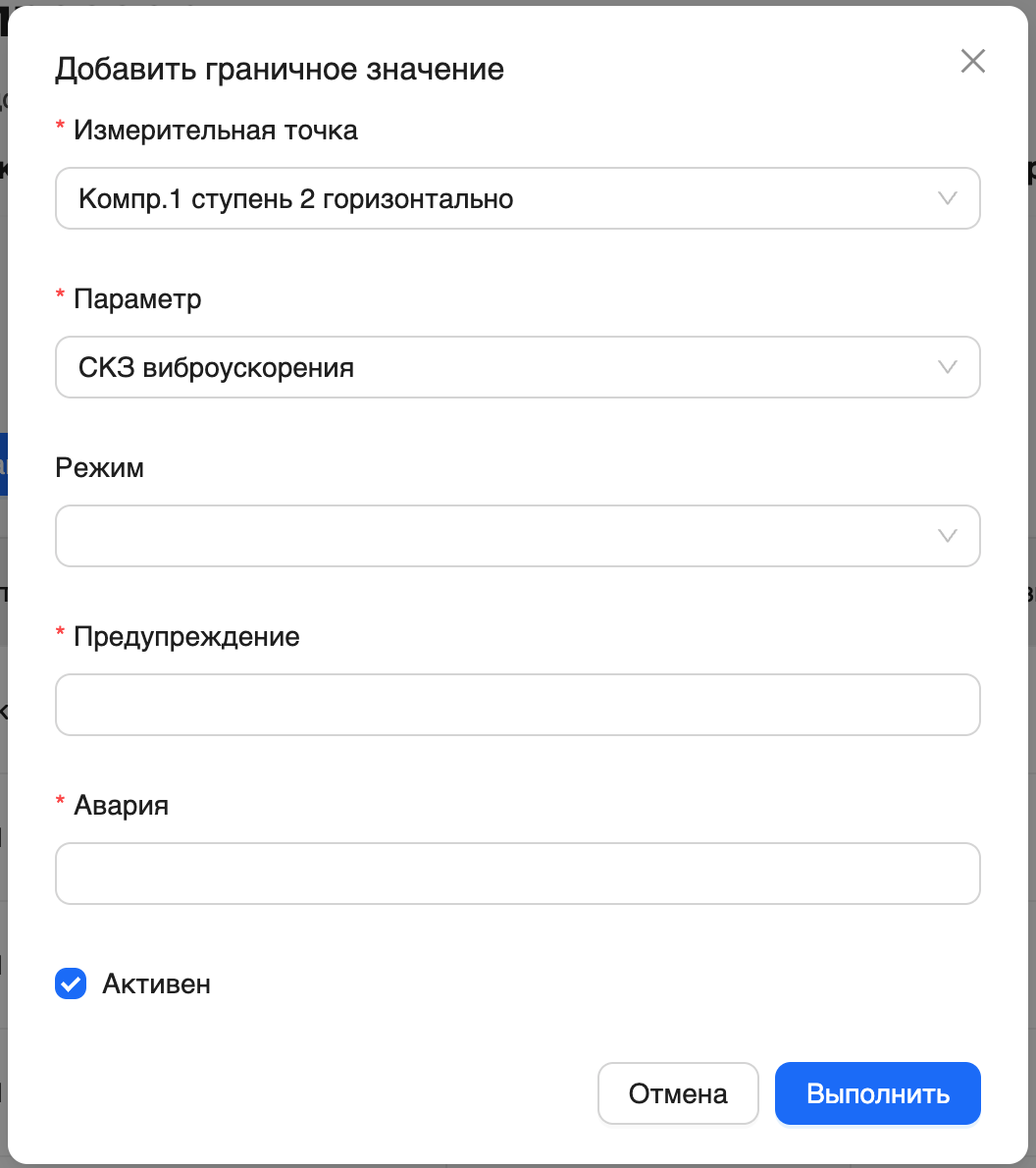
Рисунок 14 -- Добавление граничных значений
В результате настроенные граничные значения добавятся в таблицу, а на основании настроек будут формироваться сообщения в «Журнале событий».