Диагностика и анализ
Общее описание
Вкладка «Диагностика» предназначена для:
- Анализа спектров (автоспектр, огибающая)
- Выявления признаков дефектов
- Сравнения с эталоном
- Прогнозирования ресурса
- Формирования заключения
Это центральный инструмент отдела технической диагностики (ОТД) для выявления скрытых дефектов, оценки степени их развития и прогнозирования ресурса до отказа, основанный на сравнении текущих сигналов с эталонными данными и нормативными критериями ГОСТ 10816.
Функциональность доступна только для узлов типа «Оборудование», после предварительной настройки измерительных точек и загрузки эталонных спектров.
Основная функциональность
Анализ динамики вибрации (Телеметрия)
Позволяет отследить тренд роста/падения уровня вибрации за выбранный период по следующим параметрам:
| Параметр | Применение |
|---|---|
| Виброускорение (м/с²) | Чувствителен к высокочастотным импульсам (дефекты подшипников) |
| Виброскорость (мм/с) | Стандартный показатель по ГОСТ 10816 для оценки общего уровня вибрации |
| Виброперемещение (мкм) | Применим при низкочастотных колебаниях (дисбаланс, несоосность) |
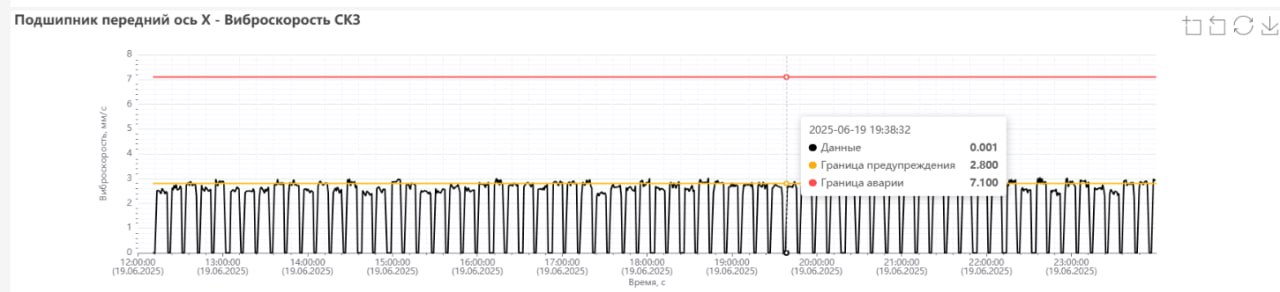
Рисунок 1 -- Виброускорение
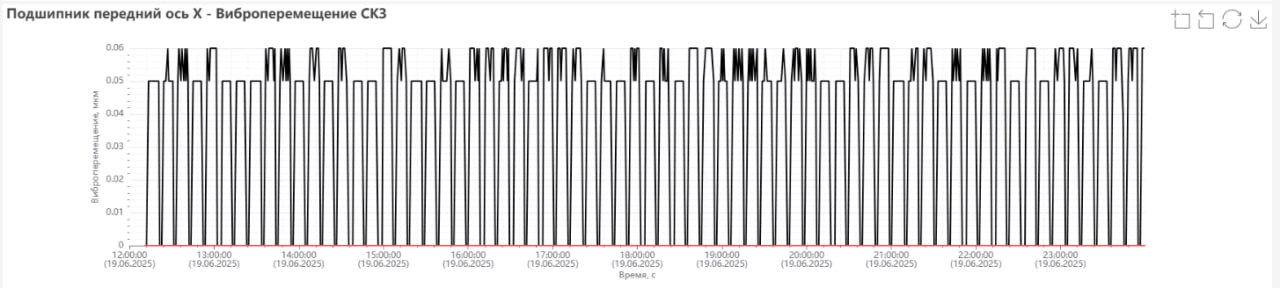
Рисунок 2 -- Виброскорость
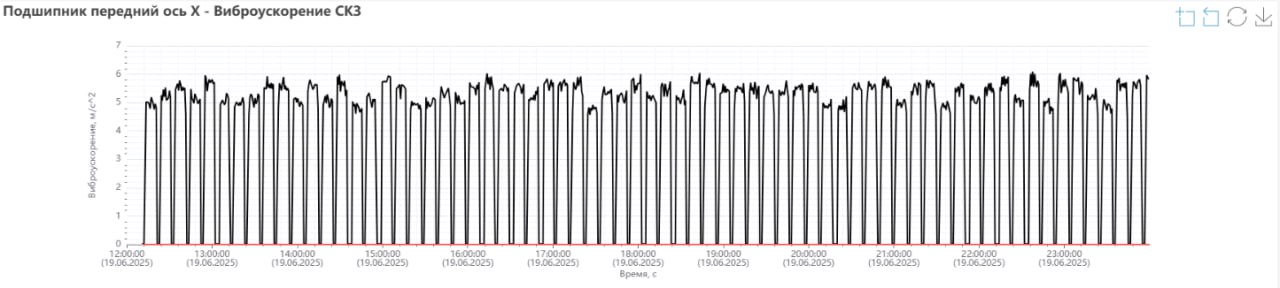
Рисунок 3 -- Виброперемещение
Каждый график телеметрии содержит следующие инструменты:
| Кнопка | Назначение |
|---|---|
| Zoom | Включает ручное масштабирование (увеличение фрагмента графика) |
| Zoom reset | Сброс масштаба к исходному виду |
| Restore | Восстановление первоначального вида графика |
| Save as image | Сохраняет график как изображение |
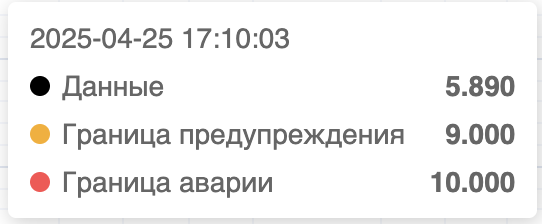
Рисунок 4 -- Данные графика при наведении курсора
Орбитограмма (Орбиты)
Используется для диагностики дисбаланса, несоосности, подшипниковых дефектов и механических ударов. Доступна только при выборе подшипниковых измерительных точек с двумя ортогональными датчиками.
Представляет траекторию движения оси вала в плоскости, перпендикулярной его оси, за один оборот. Форма орбиты является индикатором характера возмущений:
| Форма орбиты | Возможная причина |
|---|---|
| Круговая | Дисбаланс |
| Эллиптическая | Неуравновешенность + несоосность |
| Сложная, «восьмёрка» | Перекос, люфт, неустойчивость подшипника |
В выпадающих списках настройте параметры:
- Подшипник передний осевой -- данные, относящиеся к переднему подшипнику вдоль осевой (X) линии.
- Подшипник задний осевой -- данные, относящиеся к заднему осевому подшипнику.
Выпадающие списки отображаются при выборе подшипников в качестве измерительной точки.
В результате отобразится график орбитограммы:
- Ось X (горизонтальная): амплитуда колебаний в осевом направлении.
- Ось Y (вертикальная): вибрационная амплитуда.
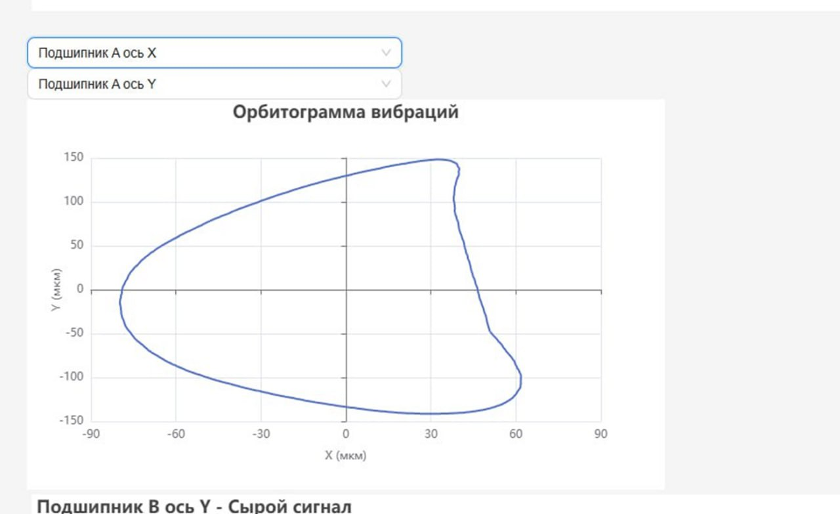
Рисунок 5 -- График орбитограммы
Сырой сигнал (Исходный временной ряд)
Отображает необработанный сигнал с датчика -- без фильтрации, усреднения или преобразования. Предоставляет полную информацию для глубокого анализа.
Элементы графика:
- Ось Y (Виброускорение): амплитуда ускорений вибрации в единицах СИ.
- Ось X (Время): динамика сигнала во времени.
- Панель управления: инструменты для работы с графиком.
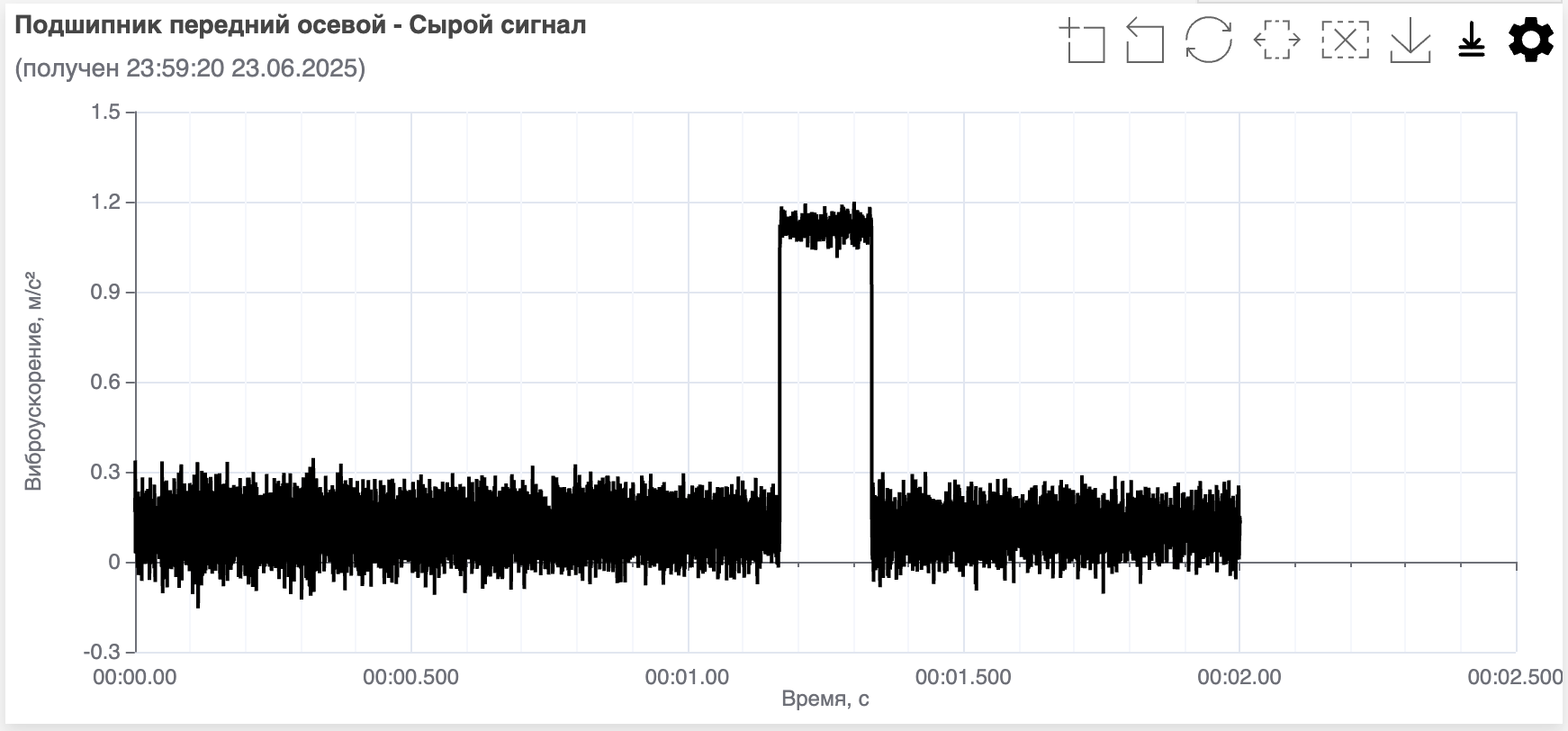
Рисунок 6 -- График сырого сигнала
Инструменты панели управления:
| Кнопка | Назначение |
|---|---|
| Zoom | Ручное масштабирование |
| Zoom reset | Сброс масштаба |
| Restore | Восстановление первоначального вида |
| Выделить по оси X | Выделение временного интервала на оси X |
| Очистить выделение | Убирает выделение |
| Save as image | Сохраняет график как изображение |
| Экспорт в CSV | Сохраняет данные графика в формате CSV |
| Настройки графика | Параметры отображения данных |
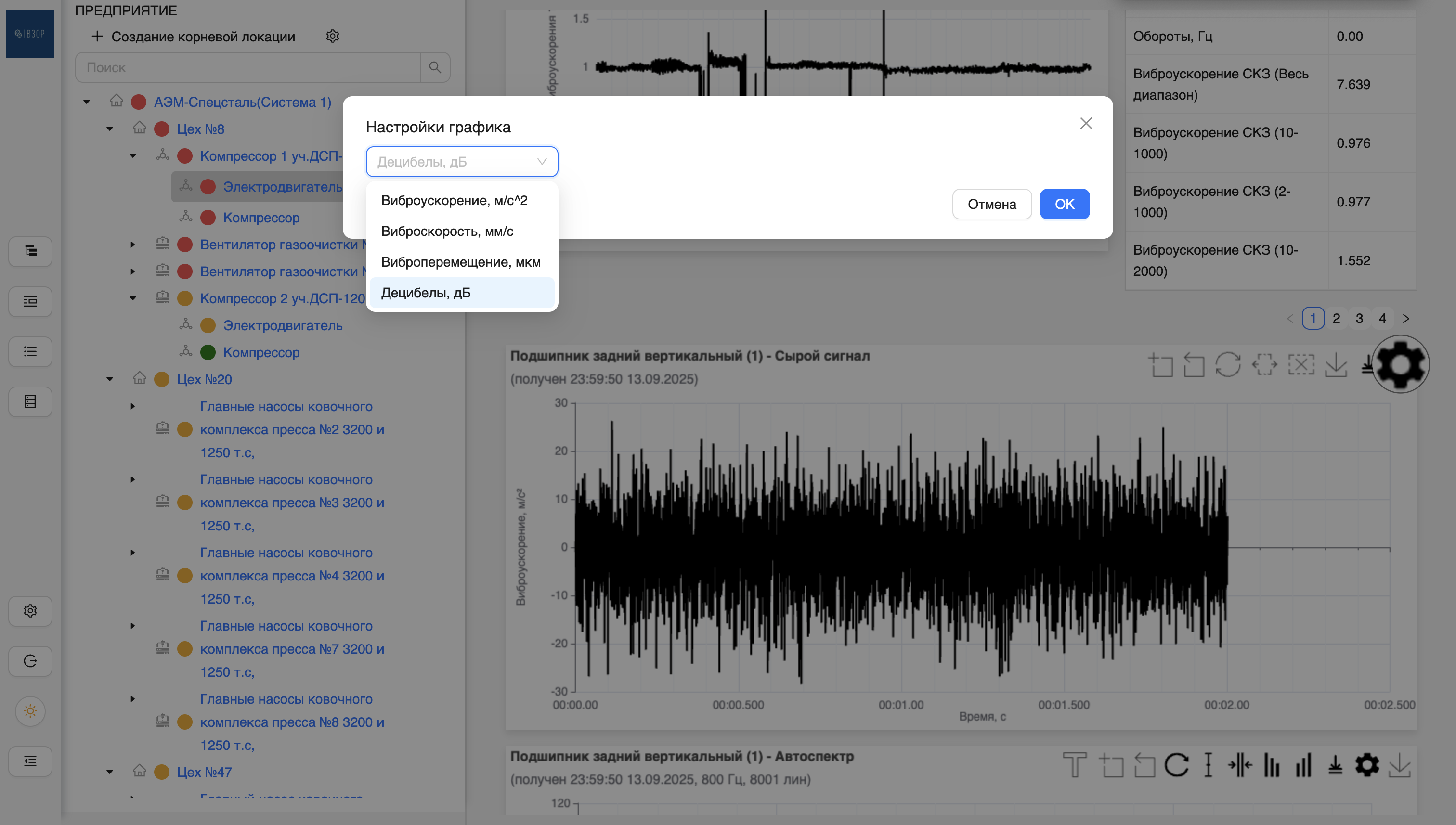
Рисунок 7 -- Настройка сырого сигнала
Настройка сырого сигнала содержит параметры:
| Параметр | Описание |
|---|---|
| Виброускорение, м/с² | Ускорение вибрации (по умолчанию) |
| Виброскорость, мм/с | Интеграл от виброускорения. Оценка общего уровня вибрации |
| Виброперемещение, мкм | Двойной интеграл. Подходит для низкочастотных колебаний |
| Децибелы, дБ | Логарифмическое представление. Удобно для оценки шумов и пиков |
Автоспектр
График, показывающий зависимость амплитуды колебаний от частоты. Используется для анализа колебаний, шумов и для обнаружения характерных частот, связанных с дефектами.
Элементы графика:
- Ось X (Частота, Гц): частоты, присутствующие в вибрационном сигнале.
- Ось Y (Уровень в дБ): шкала интенсивности сигнала.
- Отображение даты: по умолчанию включено; при выключении отображается только уровень шума.
- Подписи «Уровень шума»: визуальный контроль шума (включаются и отключаются на панели управления).
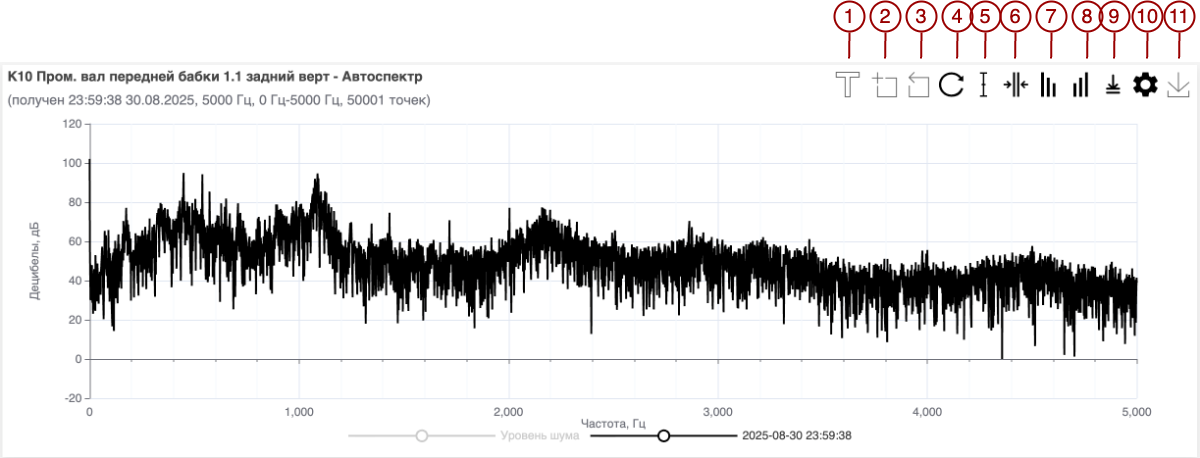
Рисунок 8 -- Элементы графика «Автоспектр»
Инструменты панели управления:
| № | Кнопка | Назначение |
|---|---|---|
| 1 | Подписи | Фиксирует характеристики сигнала на частоте курсора |
| 2 | Zoom | Ручное масштабирование |
| 3 | Zoom reset | Сброс масштаба |
| 4 | Restore | Восстановление первоначального вида |
| 5 | Курсор | Установка точки измерения на графике |
| 6 | Модуляционный курсор | Отображает модуляционные компоненты (побочные частоты) |
| 7 | Гармонический курсор | Отмечает гармоники основной частоты |
| 8 | Субгармонический курсор | Показывает кратные доли основной частоты |
| 9 | Экспорт в Parquet | Сохраняет график в указанном формате |
| 10 | Настройки графика | Открывает параметры отображения данных |
| 11 | Save as image | Сохраняет график как изображение |
Установка подписи на курсор
- Выберите нужный тип курсора (обычный, гармонический и т.д.).
- Кликните на нужную точку графика -- курсор установится.
- Нажмите «Подпись», чтобы отобразить численные значения.
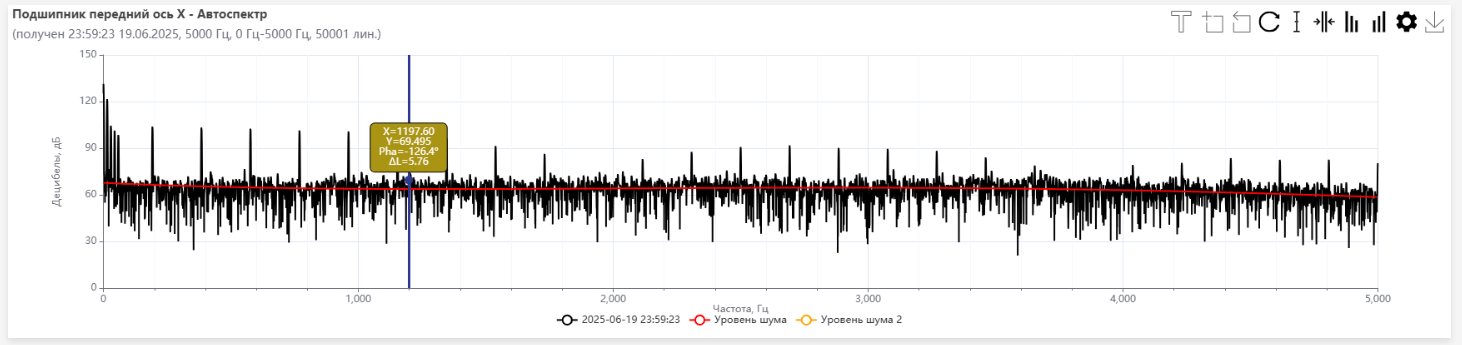
Рисунок 9 -- Настройка подписи
Настройки автоспектра
Для выбора единиц измерений, частоты для фильтрации сырого сигнала и добавления курсоров нажмите настройки на панели управления.
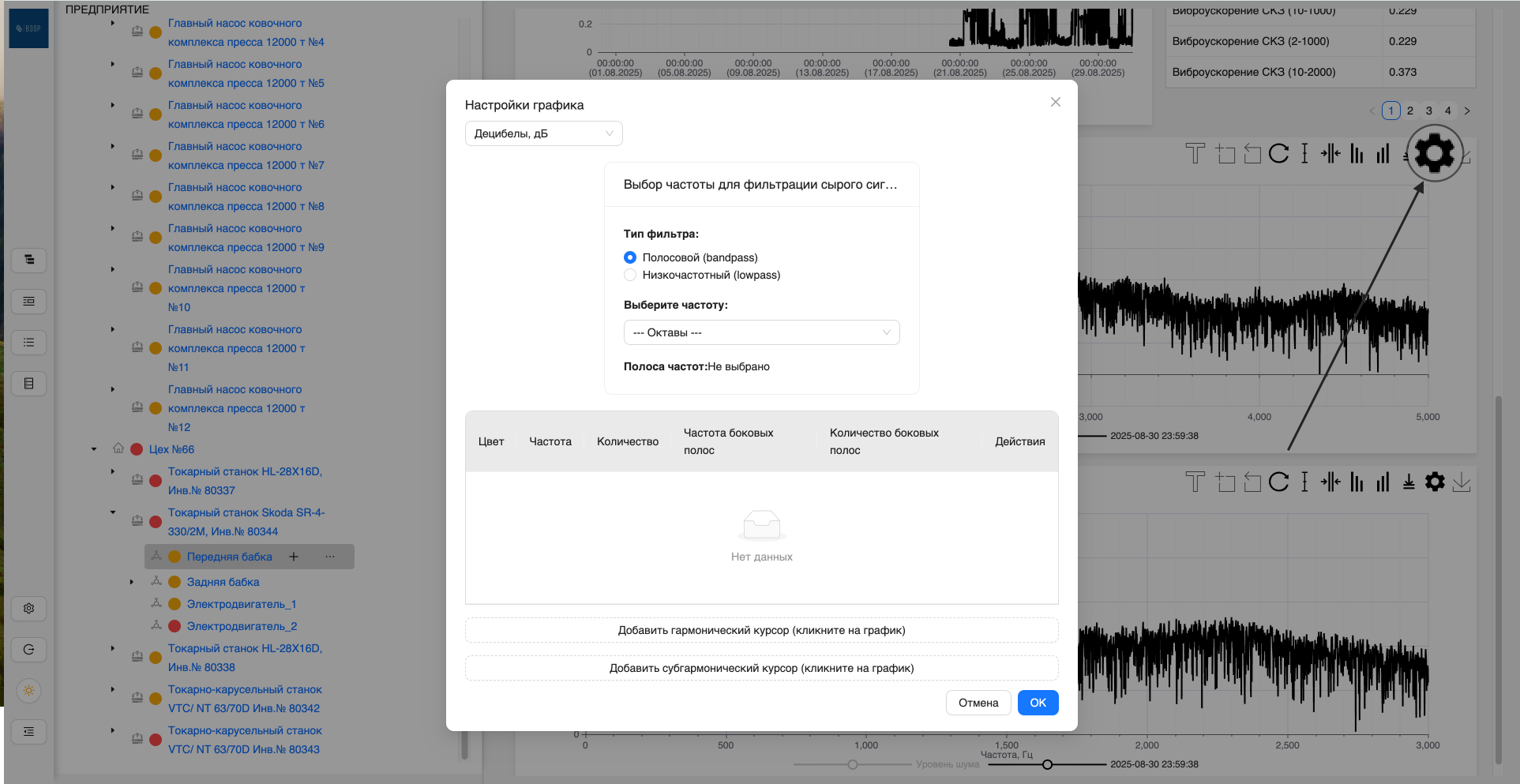
Рисунок 10 -- Настройки автоспектра
Тип фильтра:
- Полосовой (Bandpass) -- пропускает сигналы только в заданном диапазоне частот и подавляет все частоты за его пределами.
- Низкочастотный (Lowpass) -- пропускает сигналы ниже заданной частоты среза и подавляет более высокие частоты.
Выбор частоты (выпадающий список) содержит октавные полосы с центральной частотой и шириной полосы.
После выбора фильтра и полосы отображаемый сигнал изменится только в пределах указанной частоты.
Дополнительные инструменты:
- Добавить гармонический курсор -- позволяет отслеживать кратные частоты (1x, 2x, 3x и т.д.) в спектре вибрации.
- Добавить субгармонический курсор -- выделяет субгармоники, т.е. дольные частоты от основной (1/2x, 1/3x и т.д.).
- Удалить -- удаляет выбранную настройку.
Спектр огибающей
График спектра огибающей используется для обнаружения скрытых периодических сигналов, таких как ударные импульсы, вызванные дефектами подшипников.
Настройки спектра выполняются аналогично настройкам автоспектра.
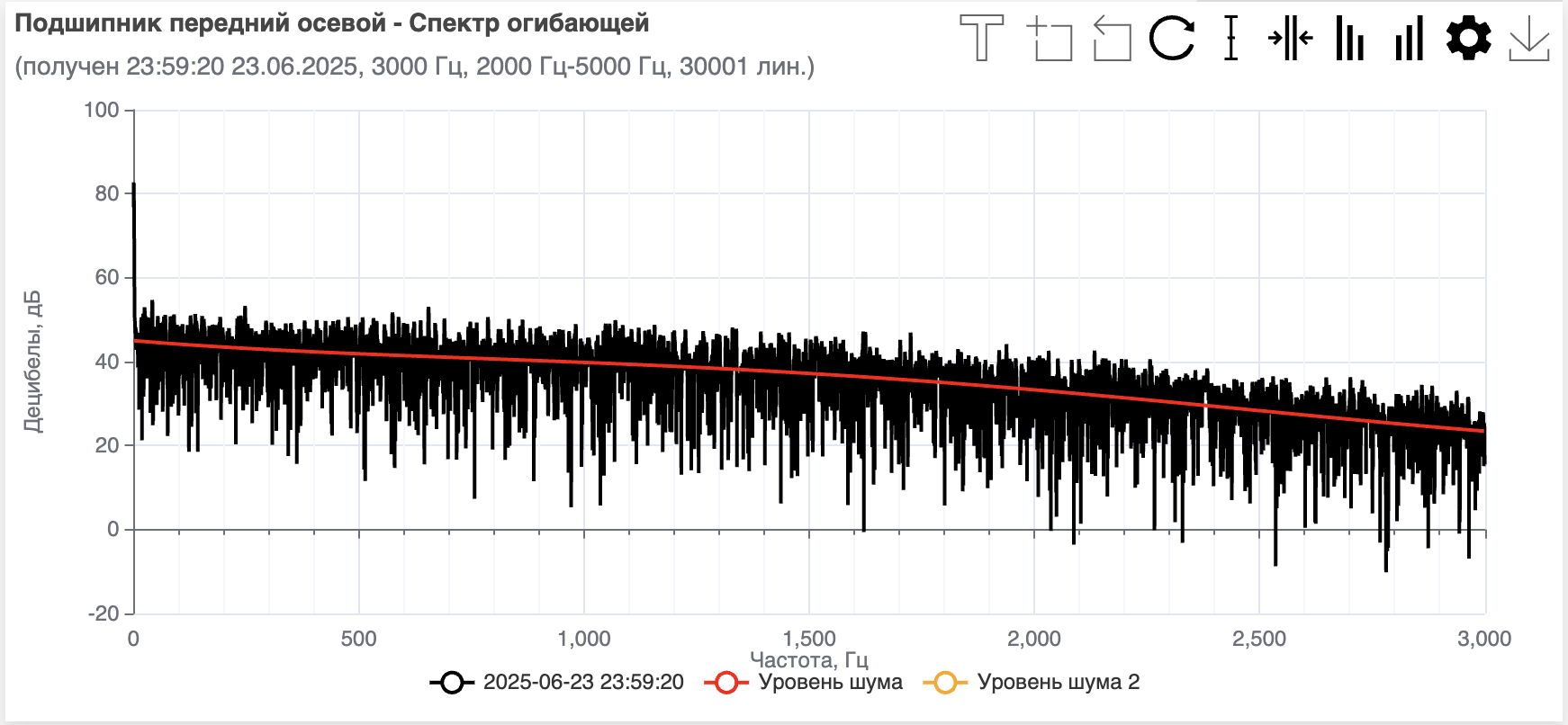
Рисунок 11 -- График спектра огибающей
Признаки дефектов (Диагностические маркеры)
Система автоматически отображает на графиках автоспектра и спектра огибающей характерные частоты, соответствующие типу оборудования и выбранному дефекту, в соответствии с базой знаний системы.
Поддерживаемые категории дефектов:
- Подшипники качения
- Подшипники скольжения
- Зубчатое зацепление
- Рабочие колёса насосов/вентиляторов
- Асинхронные/синхронные электродвигатели
- Машины постоянного тока
Для каждого дефекта отображаются:
| Параметр | Описание |
|---|---|
| Частота (F, Гц) | Теоретическая частота проявления дефекта |
| Амплитуда (дБ / %) | Относительная интенсивность |
| Примечание | Пояснение физического механизма (например, «Повреждение дорожки кольца подшипника») |
Наложение сигналов
Позволяет сравнивать одновременно несколько временных рядов или спектров (например, текущий vs эталонный, или два подшипника одного агрегата).
Выгрузка и использование эталонного спектра
Эталонный спектр -- это «золотой стандарт» состояния оборудования, зафиксированный в исправном режиме. Он создаётся путём экспорта автоспектра или спектра огибающей через кнопку «Экспорт в Parquet».
Применение:
- После выгрузки эталонный спектр используется в разделе «Алгоритмы диагностики» для автоматического сравнения.
- В разделе «Диагностика» позволяет визуально сравнивать текущий и эталонный спектры в одном окне.
- Система выделяет новые пики, усилившиеся гармоники и изменения формы спектра -- даже если абсолютные уровни не достигли аварийных порогов.
Эталон должен быть получен: в том же режиме работы (Холостой ход / Нагрузка); с тем же датчиком, в той же точке установки; при стабильной работе без внешних помех.
Процедура проведения экспертного анализа
После выбора оборудования и активации вкладки «Диагностика» специалист ОТД выполняет следующую последовательность действий.
Шаг 1. Настройка временного периода анализа
Для фокусировки на интересующем интервале времени:
- Укажите начальную дату и нажмите «ОК».
- Укажите конечную дату и нажмите «ОК».
Система автоматически загружает все данные за выбранный период из архива (глубина архива не менее 3 лет).
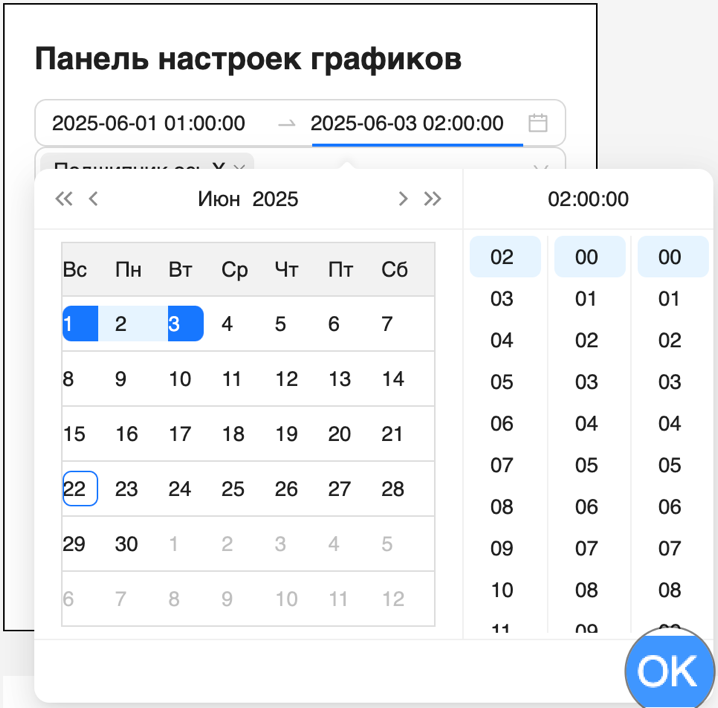
Рисунок 12 -- Настройка периода
Шаг 2. Выбор измерительной точки
Из списка доступных измерительных точек выберите одну или несколько, соответствующие контролируемому узлу (например, «Подшипник ось X»).
Измерительные точки должны быть предварительно созданы и привязаны к оборудованию в режиме редактирования.
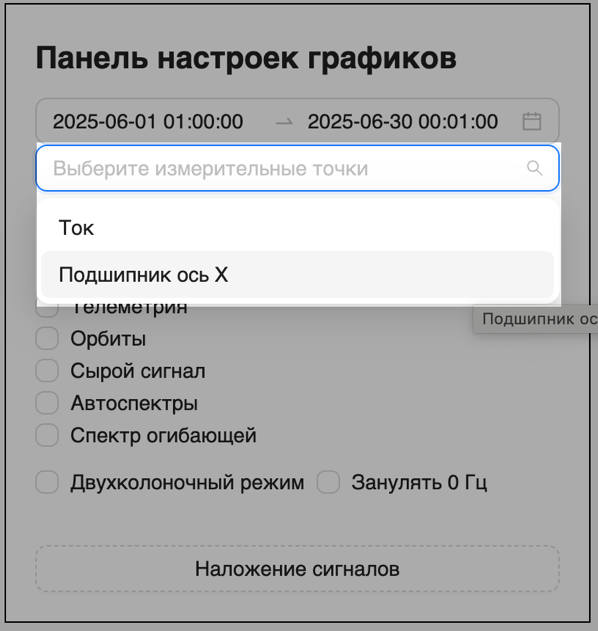
Рисунок 13 -- Выбор измерительной точки
Шаг 3. Отображение основных графиков
После выбора точки система автоматически отображает текущее значение параметра и доступные типы визуализаций.
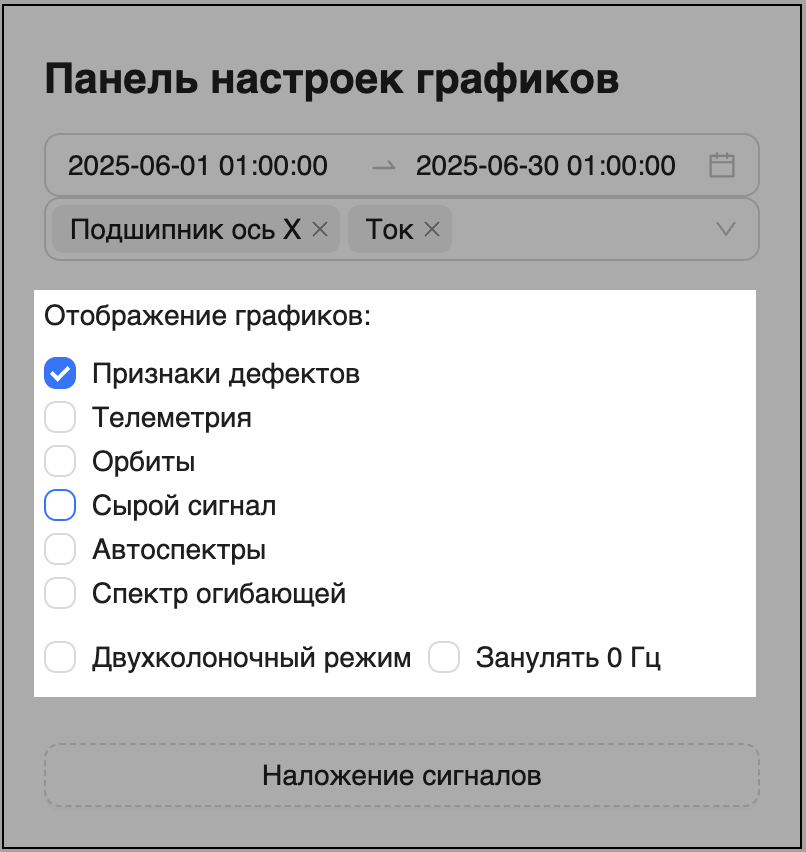
Рисунок 14 -- Графики поступающих данных
Доступные графики:
| Параметр | Назначение |
|---|---|
| Телеметрия | Отображение трендов СКЗ виброускорения, виброскорости, виброперемещения во времени |
| Орбиты | Визуализация траектории вала в плоскости (только для двухканальных точек подшипников) |
| Сырой сигнал | Исходный временной ряд без фильтрации -- для анализа импульсов, помех, обрывов |
| Автоспектр | Частотный спектр для выявления гармоник, частот неисправностей (1x, 2x, BPFO и др.) |
| Спектр огибающей | Анализ высокочастотных ударных компонентов -- ключевой инструмент для раннего обнаружения повреждений подшипников |
Шаг 4. Настройка визуализации
Для углублённого анализа используйте дополнительные опции:
- Двухколоночный режим -- одновременный просмотр двух графиков (например, автоспектр + огибающая).
- Наложение сигналов -- сравнение текущего сигнала с эталонным или между двумя аналогичными узлами.
- Зануление 0 Гц -- исключение постоянной составляющей для более чистого анализа колебаний.
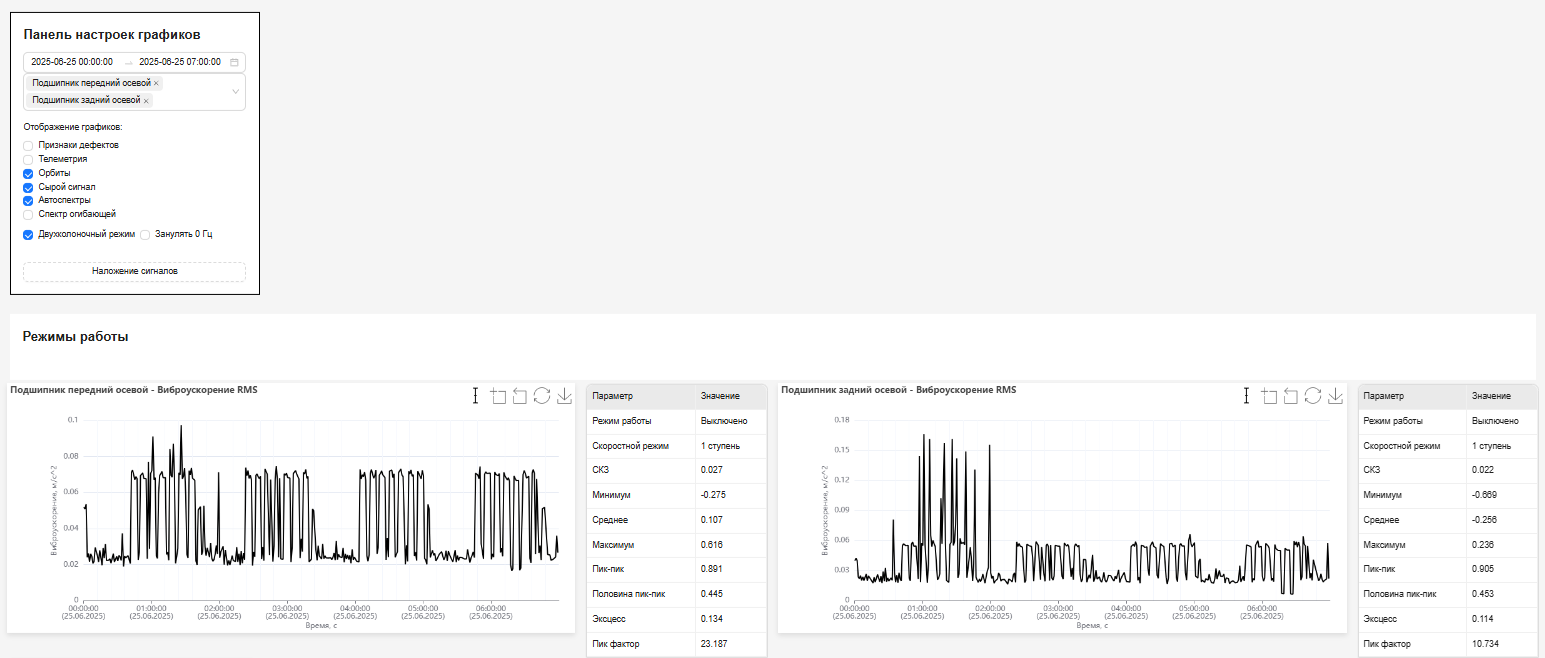
Рисунок 15 -- Двухколоночный режим
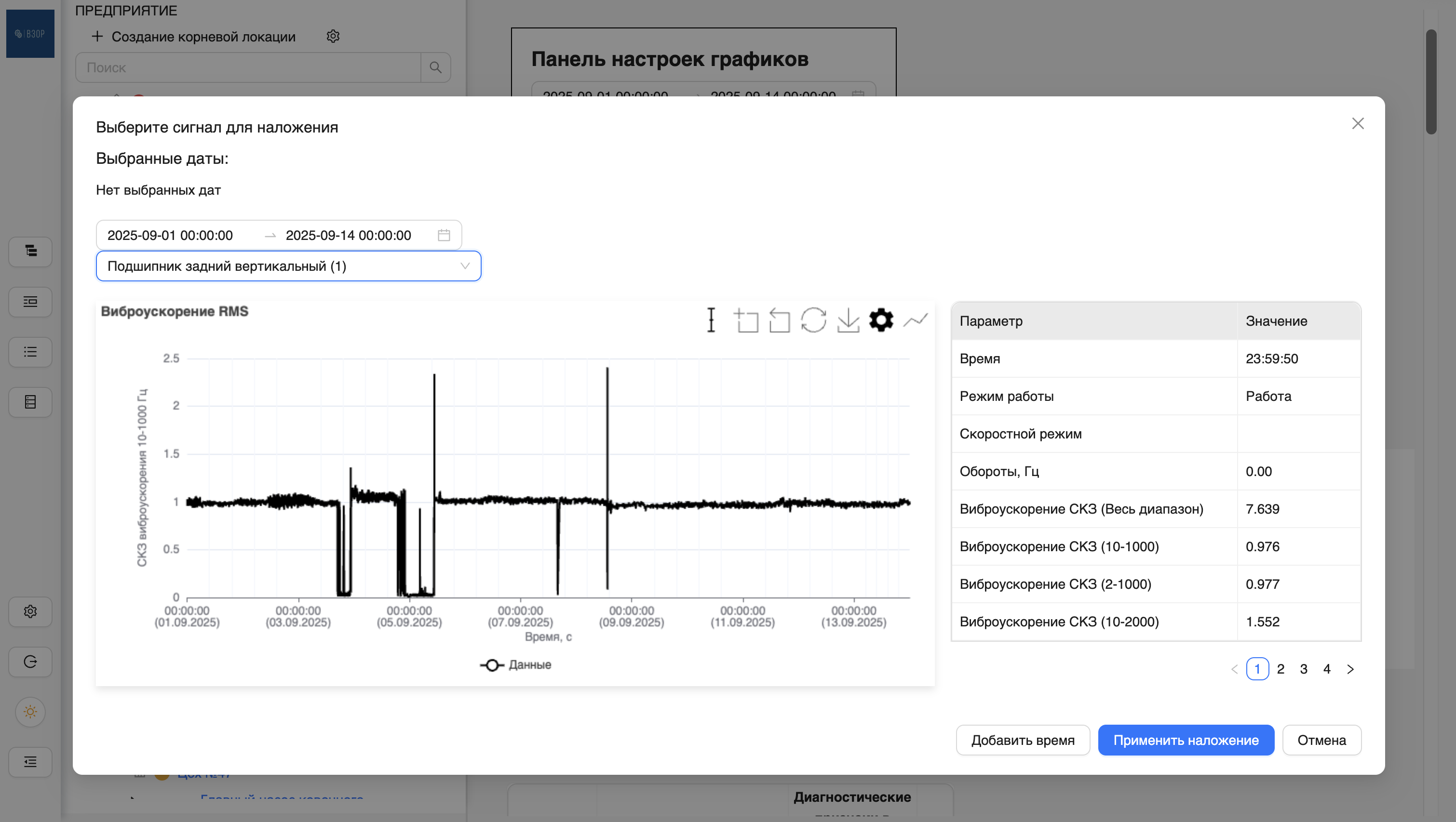
Рисунок 16 -- Наложение сигналов
Шаг 5. Включение признаков дефектов
Для автоматической интерпретации спектров включите признаки дефектов на панели настройки графиков.
Раздел «Признаки дефектов» предоставляет доступ к диагностической информации, структурированной по типам оборудования. Каждая вкладка содержит:
- Перечень дефектов оборудования
- Информацию по каждому дефекту:
- Степень развития дефекта
- Диагностические признаки в спектре огибающей (частота, амплитуда %, примечание)
- Диагностические признаки в прямом спектре (частота, амплитуда дБ, примечание)
- Опцию отображения дефектов на графиках
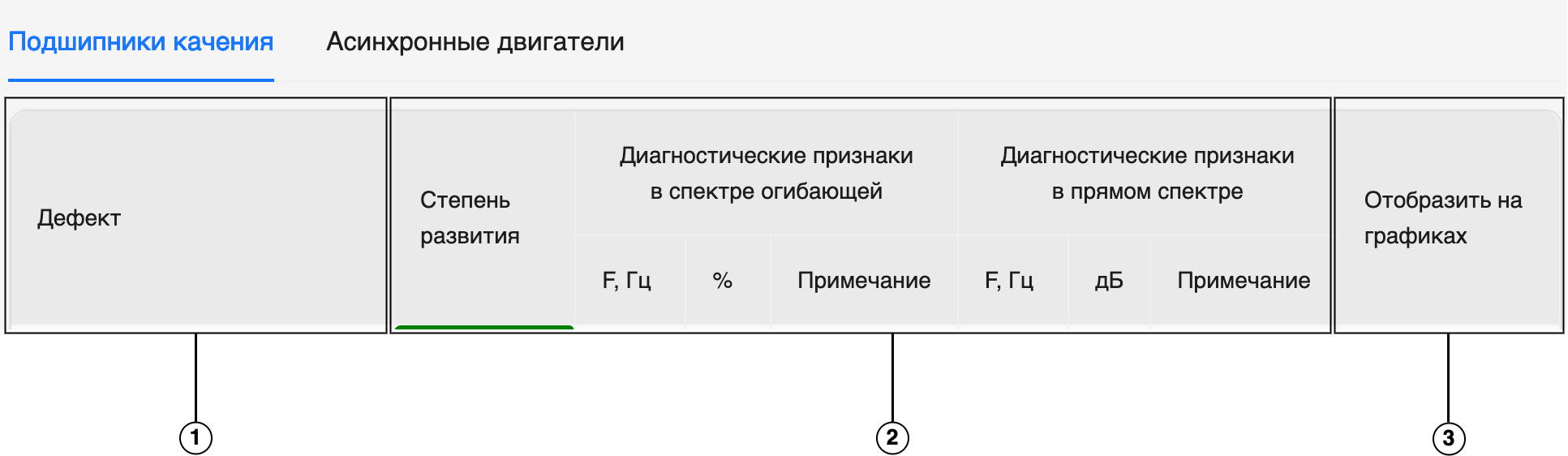
Рисунок 17 -- Признаки дефектов
Для отображения дефектов на графиках установите отметки:
- Признаки дефектов
- Автоспектры
- Спектр огибающей
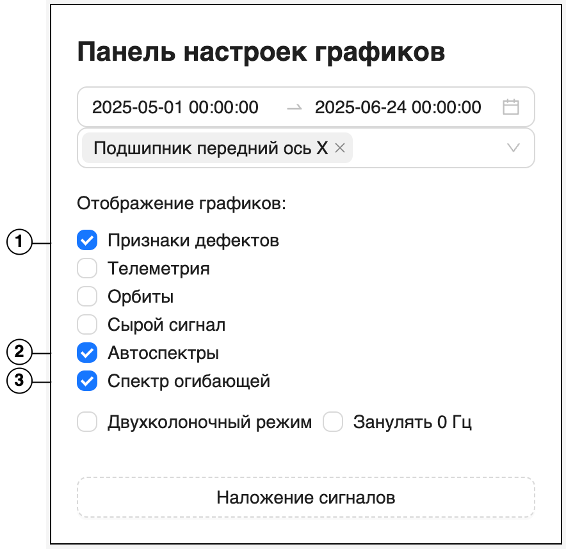
Рисунок 18 -- Настройка дефектов на графиках
В результате на графике отобразятся частоты дефекта:
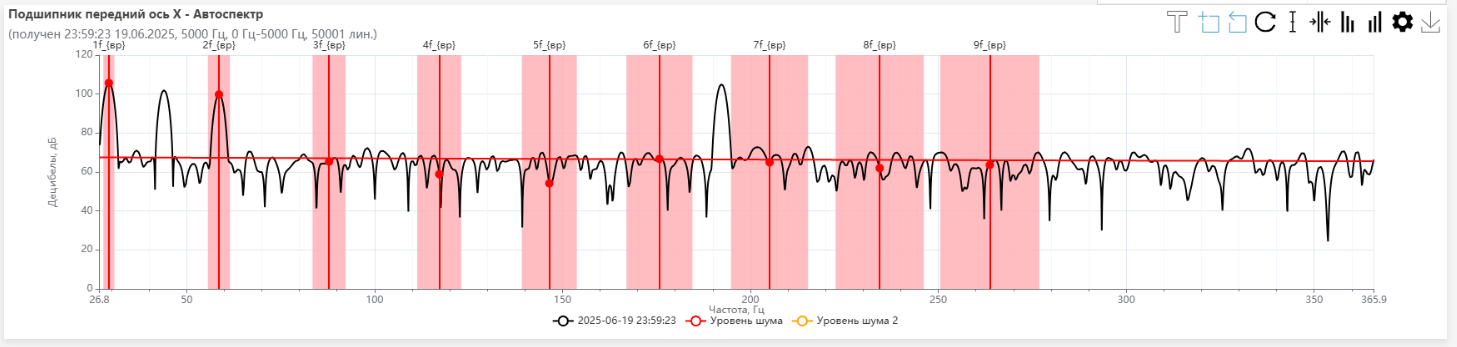
Рисунок 19 -- Частоты дефекта автоспектра
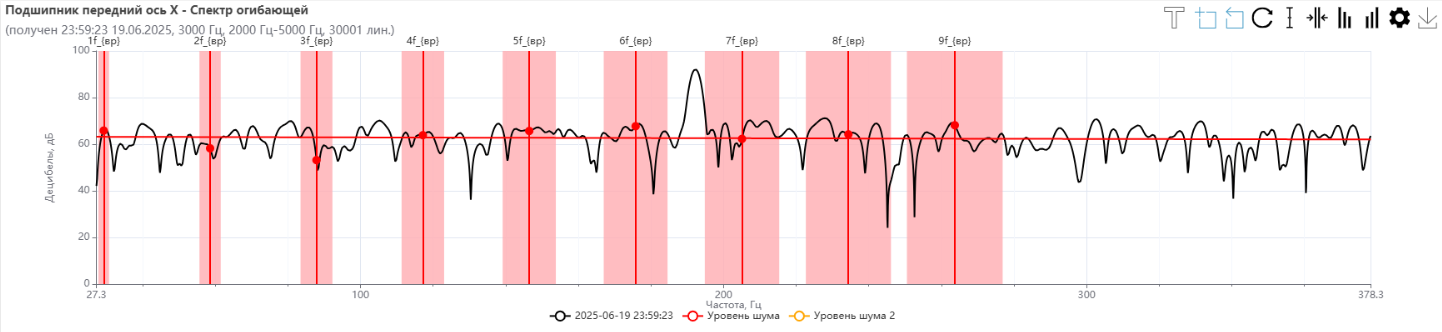
Рисунок 20 -- Частоты дефекта спектра огибающей
Шаг 6. Работа с графиками (инструменты анализа)
Каждый график содержит стандартную панель управления:
| Кнопка | Функция |
|---|---|
| Курсор | Чтение значений в конкретной точке графика |
| Zoom / Zoom reset | Масштабирование и сброс |
| Restore | Возврат к начальному виду |
| Save as image | Экспорт графика в PNG для отчёта |
| Export to CSV/Parquet | Сохранение сырых данных для внешнего анализа |
Для анализа гармоник используйте: Гармонический курсор -- для отметки кратных частот (1x, 2x); Субгармонический курсор -- для дробных частот (1/2x, 1/3x); Модуляционный курсор -- для выявления биений и модуляций.
Шаг 7. Интерпретация и формирование вывода
На основании совокупности данных:
- Оцените степень развития дефекта (слабый/средний/сильный) по диагностическим таблицам.
- Сравните с эталонным спектром (если загружен).
- Проверьте историю событий в журнале.
- Сопоставьте со статистикой.
Результат:
Формируйте заключение в виде рекомендации, например:
«Подшипник передней опоры -- средняя степень износа. Рекомендуется замена в течение 30 дней. Прирост амплитуды BPFI -- 15% за месяц.»
Все действия, описанные в настоящем разделе, выполняются в режиме просмотра. Конфигурация измерительных точек, эталонных спектров, порогов и алгоритмов производится только в режиме редактирования оборудования.
Рекомендации по использованию
- Всегда начинайте с телеметрии -- чтобы убедиться, что есть рост вибрации.
- Перейдите к спектру огибающей -- если рост ускорения наблюдается, но нет явных гармоник.
- Используйте автоспектр -- для идентификации частотных составляющих.
- Включите «Признаки дефектов» -- система подскажет возможные причины.
- Сравните с эталоном -- чтобы понять, насколько состояние изменилось.
- Экспортируйте данные в .parquet -- для загрузки в алгоритмы диагностики и формирования отчётов.
Конфигурация алгоритмов диагностики
Раздел «Алгоритмы диагностики» предназначен для настройки автоматической оценки состояния оборудования на основе вибрационных данных. Здесь задаются пороги развития дефектов и загружается эталонный спектр.
Раздел включает три ключевые функции:
- Настройка диагностических границ по дефектам
- Загрузка эталонного спектра
- Автоматическая диагностика по октавам и третям октавы
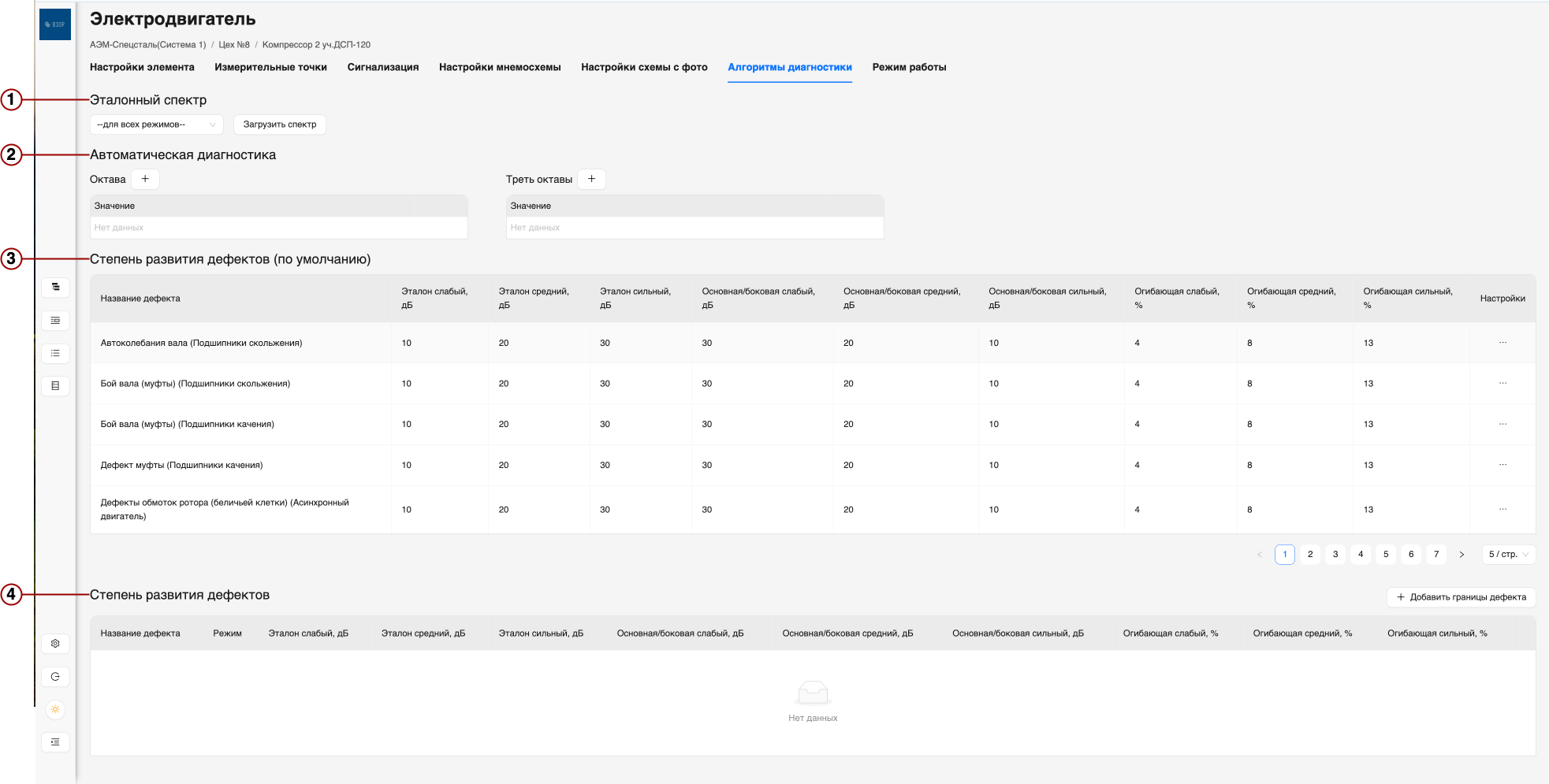
Рисунок 21 -- Интерфейс вкладки «Алгоритмы диагностики»
Загрузка эталонного спектра
Для загрузки эталонного спектра:
- Выберите режим работы, к которому будет привязан эталон:
| Режим | Когда использовать | Пример |
|---|---|---|
| Для всех режимов | Если спектр стабилен независимо от нагрузки | Контроль фундаментной вибрации |
| Включено | Для общего контроля при работе | Диагностика подшипников при вращении вала |
| Холостой ход | Для выявления дефектов без нагрузки | Дисбаланс ротора, несоосность |
| Выключено | Для контроля в покое | Люфт в муфте, остаточная вибрация |
Загружайте отдельные эталоны для разных режимов, если спектр вибрации существенно отличается (например, при холостом ходе и под нагрузкой).
- Нажмите «Загрузить спектр».
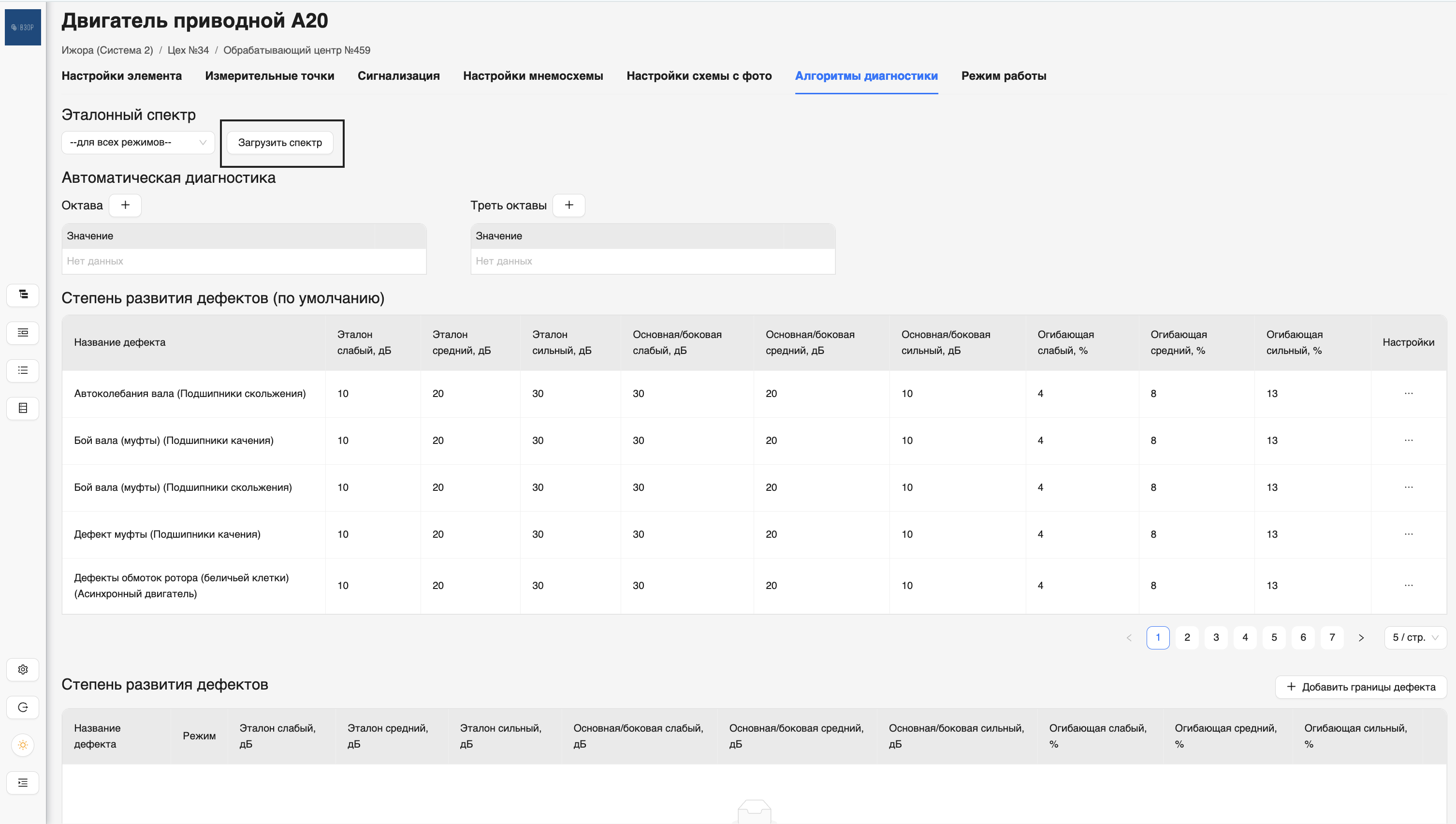
Рисунок 22 -- Загрузка эталонного спектра
- Выберите файл в формате .parquet, предварительно экспортированный из системы через функцию «Экспорт в Parquet» на графике автоспектра.
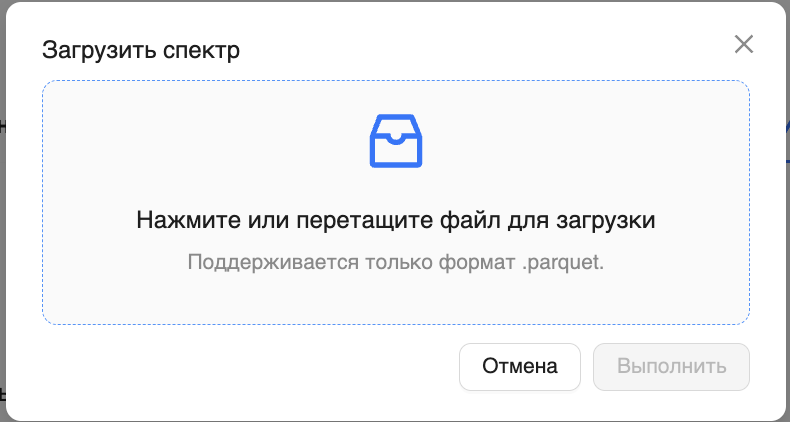
Рисунок 23 -- Окно добавления файла в формате Parquet
Эталонный спектр должен быть записан при тех же условиях измерения: тот же датчик, та же точка установки, те же параметры дискретизации и фильтрации.
В результате:
- Система сохраняет эталонный спектр и привязывает его к выбранному режиму работы.
- При поступлении новых данных -- автоматически сравнивает текущий спектр с эталоном.
- Отклонения отображаются в виде:
- Коэффициента различия спектров (RMS Difference, Spectral Similarity Index)
- Выделения частотных пиков, появившихся или усилившихся по сравнению с эталоном
- Сигналов в Журнале событий, если отклонение превышает порог
Автоматическая диагностика
Доступные типы анализа:
| Тип | Описание |
|---|---|
| Октава | Анализ по широким полосам частот. Подходит для общего контроля уровня вибрации |
| Треть октавы | Более детализированный анализ, позволяющий выявлять характерные частоты дефектов |
Для добавления диапазона:
- Нажмите «+» рядом с «Октава» или «Треть октавы».
- Укажите частотный диапазон.
- Система автоматически рассчитает текущее значение и сравнит с эталоном.
Настройка диагностических границ
Система позволяет задавать уровни проявления дефектов по двум параметрам:
- Спектр вибрации (в дБ)
- Огибающая сигнала (в %)
Для добавления границ:
- Нажмите «Добавить границы дефекта».
- В открывшемся окне укажите:
- Дефект -- выберите из списка.
- Режим -- укажите режим работы.
- Спектр слабый, дБ -- порог слабого проявления.
- Спектр средний, дБ -- порог среднего проявления.
- Спектр сильный, дБ -- порог сильного проявления.
- Сильный, % -- порог огибающей.
- Сохраните настройки.
Если для режима не заданы индивидуальные границы, применяются значения из таблицы по умолчанию.
Конфигурация режимов работы оборудования
Раздел «Режим работы» предназначен для создания и настройки рабочих режимов оборудования. Каждый режим включает набор условий, по которым система автоматически определяет состояние оборудования.
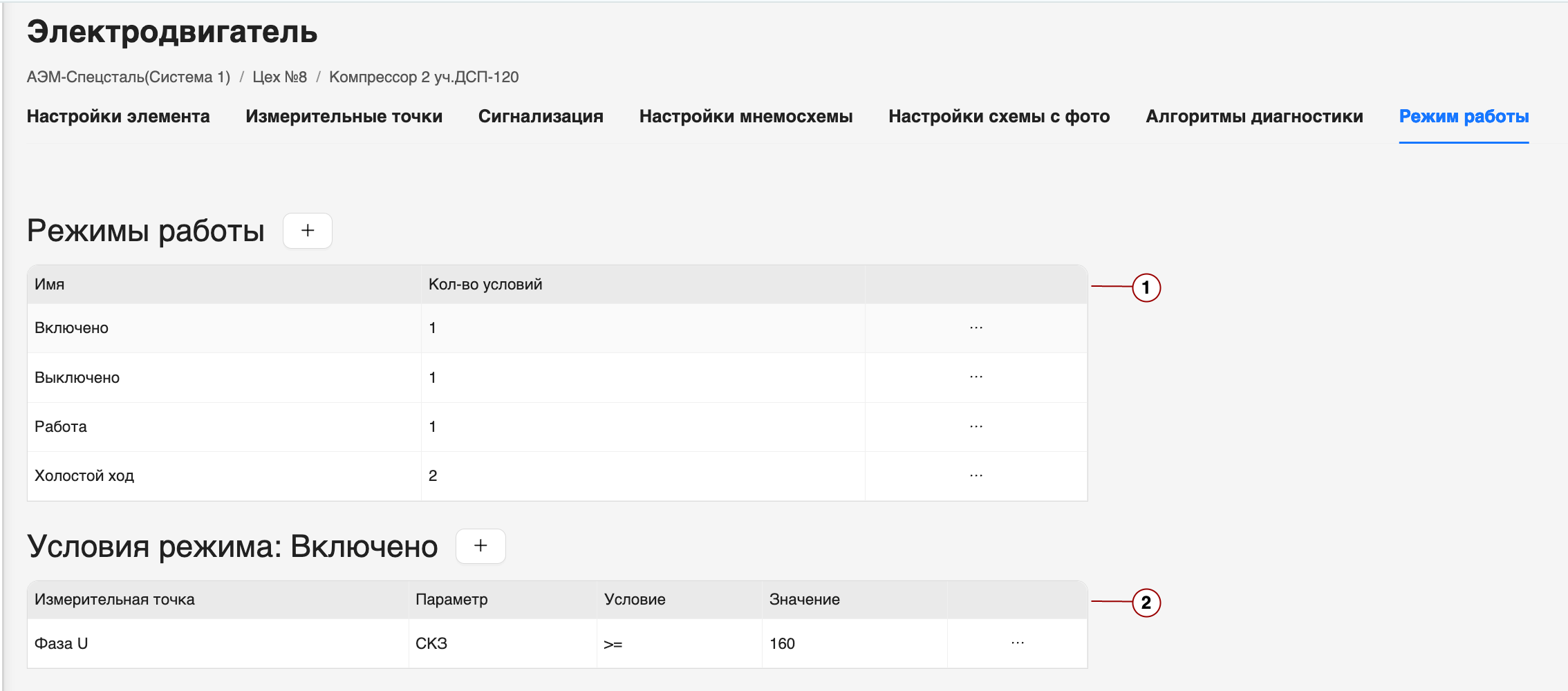
Рисунок 24 -- Интерфейс вкладки «Режим работы»
Добавление режима работы
- Нажмите «+» рядом с названием таблицы.
- В открывшемся окне укажите название режима и уровень сигнализации.
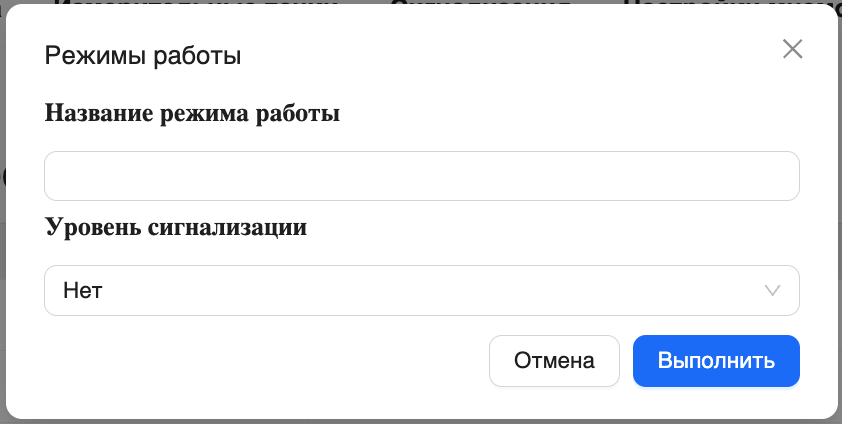
Рисунок 25 -- Настройка нового режима работы
| Поле | Описание |
|---|---|
| Имя | Название режима работы |
| Кол-во условий | Количество условий, по которым определяется данный режим |
Условия режима
| Поле | Описание |
|---|---|
| Измерительная точка | Название точки |
| Параметр | Параметр, используемый для логического условия |
| Условие | Условный оператор (>, <, =, >=, <=) |
| Значение | Числовое значение или порог |
Вкладка «Режим работы» объединяет:
- Определение рабочих состояний оборудования (логика перехода между режимами)
- Привязка эталонных спектров к режимам (для точной диагностики)
- Группировка измеренных данных по режимам (для корректной аналитики и отчётности)