Мониторинг
Обзор
Раздел мониторинга реализует систему непрерывного наблюдения за оборудованием, позволяющую оценивать его текущее состояние и выявлять признаки деградации без необходимости перехода в режим конфигурации.
Пользователь получает доступ к пяти инструментам мониторинга, представленным в виде вкладок на странице единицы оборудования:
| Вкладка | Назначение |
|---|---|
| Мнемосхема | Визуальный обзор состояния всего агрегата |
| Журнал событий | История изменений и аварийных ситуаций |
| Фото | Привязка показаний к физическим точкам установки датчиков |
| Диагностика | Экспертный анализ вибрационных сигналов и выявление дефектов |
| Статистика | Прогноз ресурса |
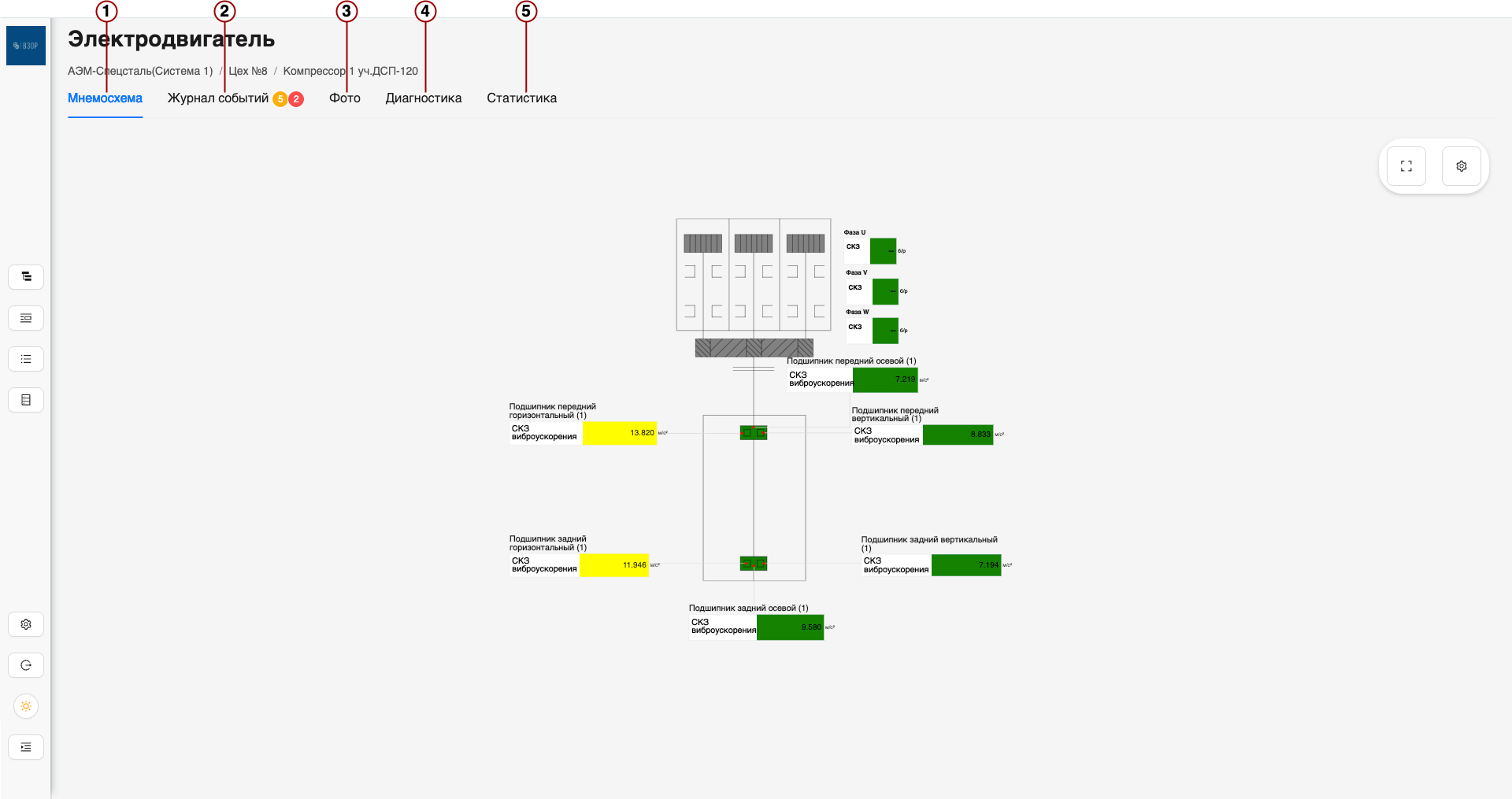
Рисунок 1 -- Страница мониторинга оборудования
Мнемосхема
Мнемосхема -- условная технологическая схема оборудования, отражающая его компоненты, связи и ключевые точки контроля. Она предназначена для быстрого мониторинга состояния всего агрегата или участка на экранах операторов, диспетчерских пультах и в центральном серверном зале.
Вкладка «Мнемосхема» отображает привязанные показания измерительных точек к месту установки датчиков на схеме оборудования.
Для добавления схемы или её редактирования нажмите на элемент редактирования.
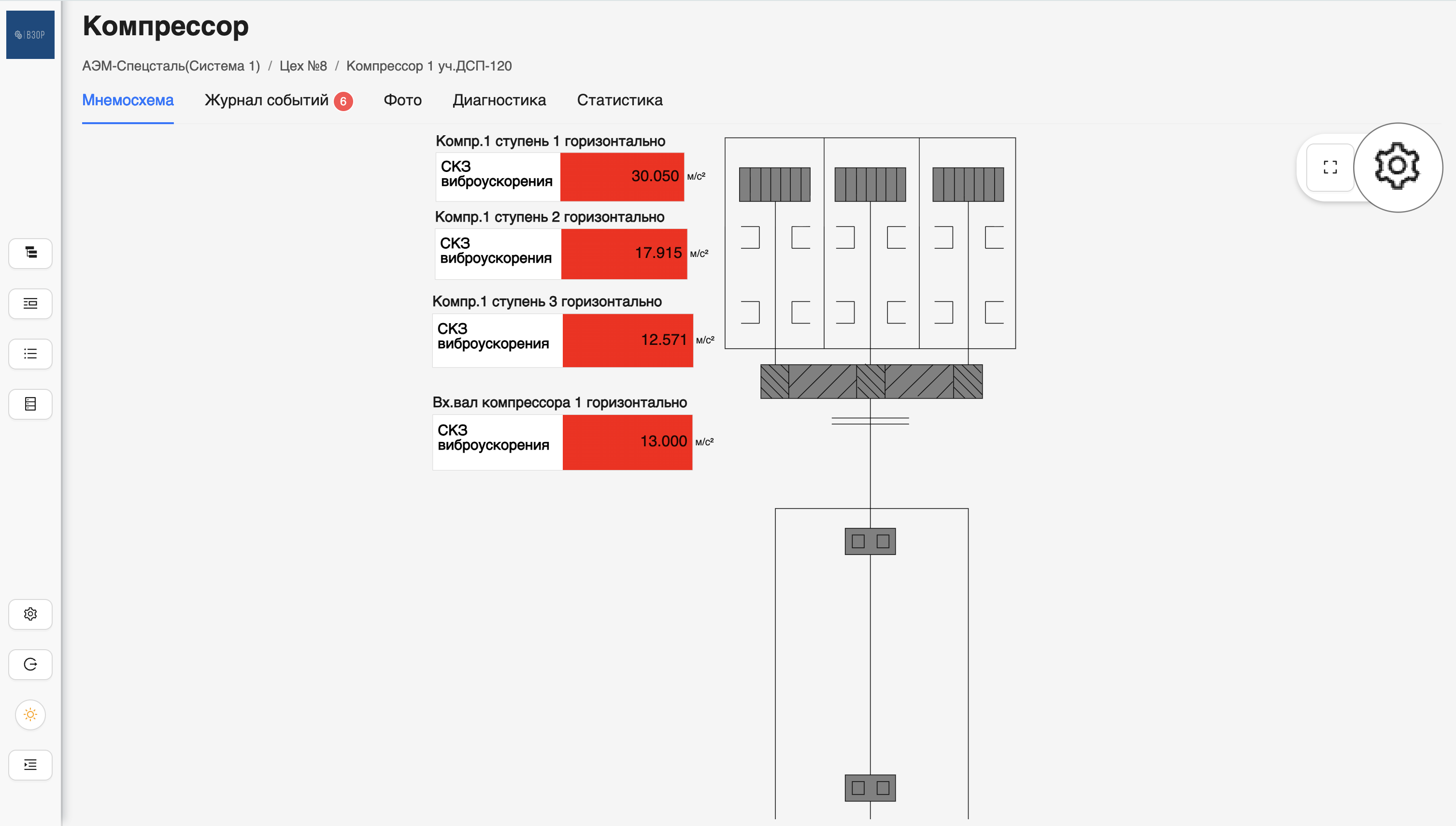
Рисунок 2 -- Редактирование схемы
Настройка визуализации на мнемосхемах
Процедура настройки:
- Подготовьте схему оборудования (поддерживаемые форматы: SVG, JPG или PNG).
- В режиме редактирования оборудования перейдите во вкладку «Настройка мнемосхемы».
- Загрузите файл схемы.
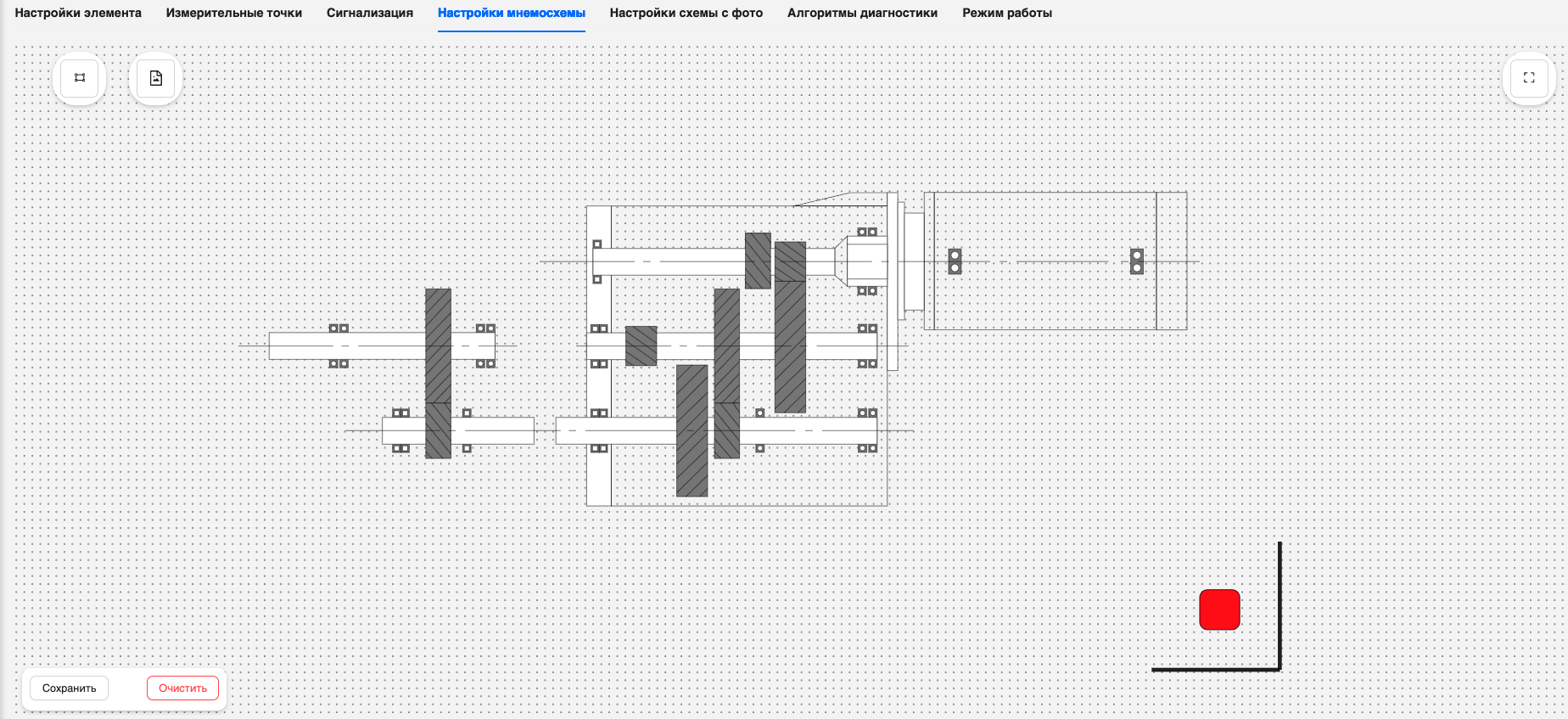
Рисунок 3 -- Загруженная схема
- Нажмите «Добавить виджет».
В результате:
- Добавится точка привязки.
- Отобразится меню настройки виджета, содержащее:
- настройку виджета;
- установку точки привязки;
- удаление виджета.
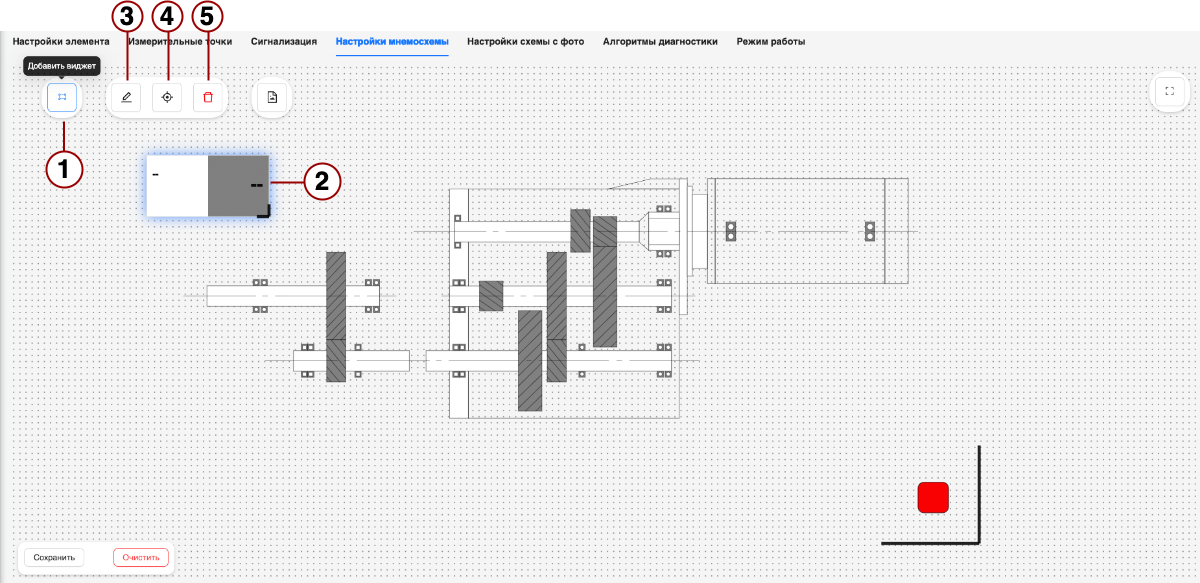
Рисунок 4 -- Установка и настройка точки привязки
Настройка точки привязки
Точка привязки -- это геометрическая метка, которая физически связывает виджет с конкретным местом на схеме. Она определяет, где именно будет отображаться значение телеметрии.
Точка привязки создаётся автоматически при добавлении виджета, но её позиция требует ручной настройки для корректной визуализации.
Процедура настройки:
- Перейдите в режим редактирования узла «Оборудование».
- Откройте вкладку «Настройки схемы» или «Настройка фотосхемы».
- Нажмите «Добавить виджет» -- система автоматически создаст виджет с телеметрией (в виде прямоугольника с точкой привязки в центре).
- Нажмите «Установить точку привязки» и кликните на нужную область схемы:
- Валы -- горизонтальные цилиндры, проходящие через корпус.
- Подшипники -- маленькие квадратики или прямоугольники по бокам валов.
- Коробка скоростей -- центральная часть с несколькими валами и шестернями.
- Электродвигатель -- правая часть с цилиндром и фланцем.
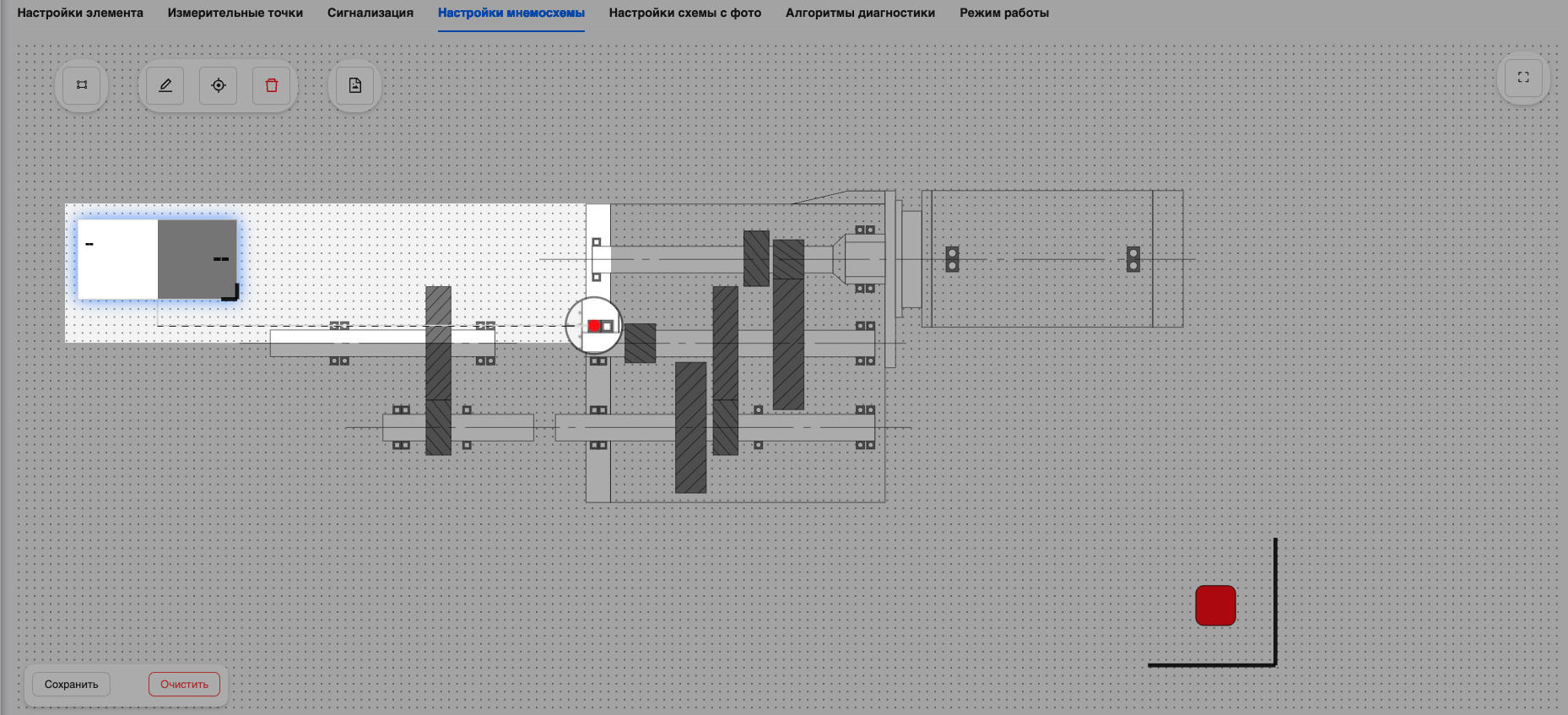
Рисунок 5 -- Установка точки привязки
Настройка виджета
После размещения точки привязки:
- Кликните по виджету и откройте меню «Настройки виджета».
- В открывшемся окне:
- Выберите измерительную точку (например, «Подшипник передний -- ось X»).
- Выберите отображаемый параметр (например, СКЗ виброскорости).
- Убедитесь, что привязка сохранена -- точка не перемещается при масштабировании.
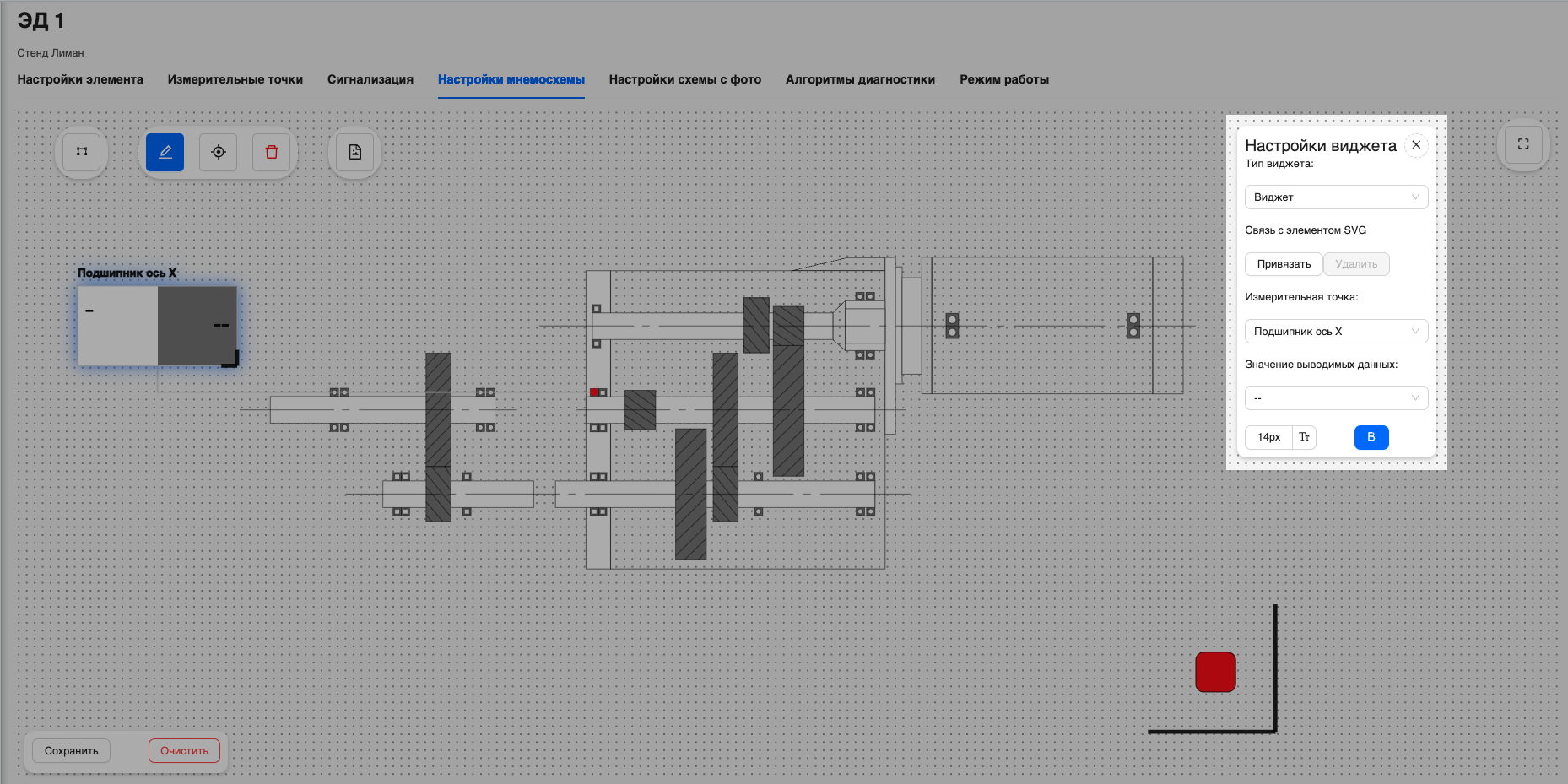
Рисунок 6 -- Настройки виджета
- Нажмите «Сохранить».
Результат:
- На схеме появится индикатор с текущим значением параметра и цветовой индикацией (зелёный/жёлтый/красный).
- На виджете отобразятся:
- Имя измерительной точки
- Текущее значение
- Время последнего измерения
- При изменении параметра -- индикатор обновляется в реальном времени.
Фотосхема
Фотосхема -- это фотография оборудования, на которую наносятся метки измерительных точек.
Вкладка «Фото» отображает привязанные показания измерительных точек к реальному месту установки датчиков на оборудовании, используя фотографию.
Если фото ещё не загружено, нажмите «Перейти к настройкам».

Рисунок 7 -- Переход к настройкам фото
Настройка визуализации на фотосхемах
Процедура настройки:
- Сделайте фото оборудования с маркировкой мест установки датчиков.
- Перейдите в режим редактирования оборудования -- вкладка «Настройка фотосхемы».
- Загрузите фото в формате JPG или PNG.
- Нажмите «Добавить виджет» и выберите измерительную точку (например, «Подшипник задний -- вертикаль»).
- Кликните на фото в месте установки датчика -- система автоматически привяжет точку.
- Сохраните.
Результат:
При наведении курсора на метку на фото отображаются:
- Имя точки
- Текущее значение СКЗ виброскорости
- Цветовой статус (зелёный/жёлтый/красный)
- Время последнего измерения
Сравнение мнемосхемы и фотосхемы
| Характеристика | Мнемосхема | Фотосхема |
|---|---|---|
| Тип изображения | Условная технологическая схема (SVG) | Реальное фото оборудования (JPG/PNG) |
| Цель | Общий обзор агрегата, диспетчеризация | Локализация датчиков на физическом объекте |
| Кто использует | Диспетчер, оператор, администратор | Диагност, механик, электроник |
| Рекомендуемый формат | SVG (вектор) / JPG / PNG | JPG / PNG (растровый) |
Журнал событий
Журнал событий фиксирует все операции и изменения, происходящие в системе:
- Создание и удаление записей
- Редактирование параметров и действий пользователей
- Автоматические события при диагностике или аварийных ситуациях (превышение порога вибрации, удар, предупреждение о неисправности)
- Записи о мероприятиях по техническому обслуживанию (замена подшипника, ремонт, настройка)
- События, связанные с интеграцией внешних устройств (световая колонна -- срабатывание индикации при аварии или превышении порогов)
Журнал можно:
- Просматривать в интерфейсе системы
- Фильтровать по типу события (удаление, редактирование, авария, предупреждение и т.п.)
- Скачивать в формате DOC или PDF для архивирования и последующего анализа
В будущем предусмотрено расширение функционала: автоматическое добавление в журнал мероприятий на основе показаний диагностики, а также интеграция с журналами механика и электрика.
Журнал механика-электрика
Журнал механика-электрика предназначен для планирования и фиксации работ по техническому обслуживанию оборудования.
Функционал:
- Создание записи о мероприятии: выбор оборудования, вид ремонта, сроки, исполнитель
- Скачивание журнала в форматах DOC и PDF
- Управление фильтрами
- Таблица мероприятий ТОиР с сортировкой, редактированием и удалением записей
- Пагинация
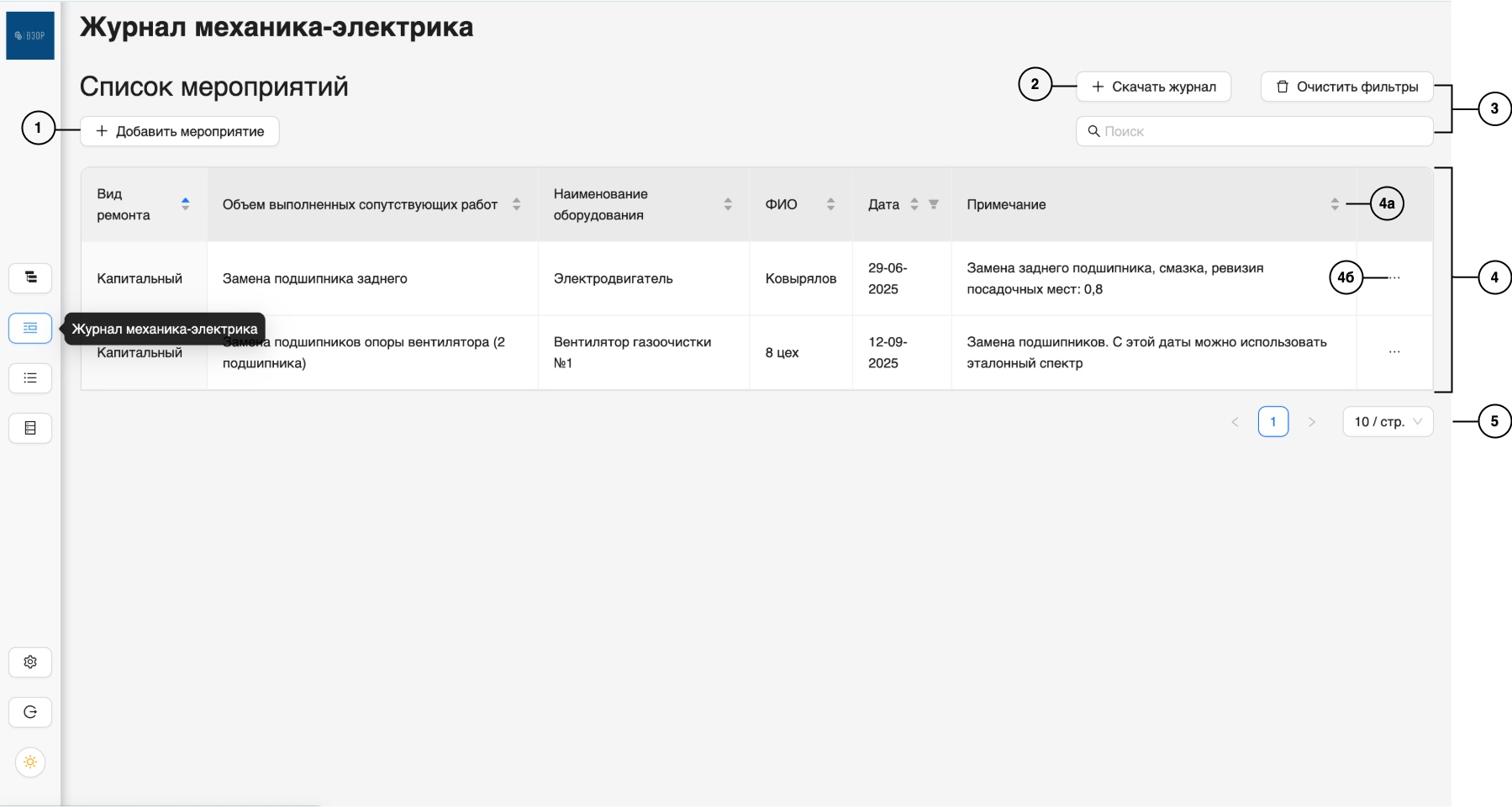
Рисунок 8 -- Страница журнала ТОиР
Добавление мероприятия
Чтобы запланировать мероприятие по ремонту, нажмите «+ Добавить мероприятие».
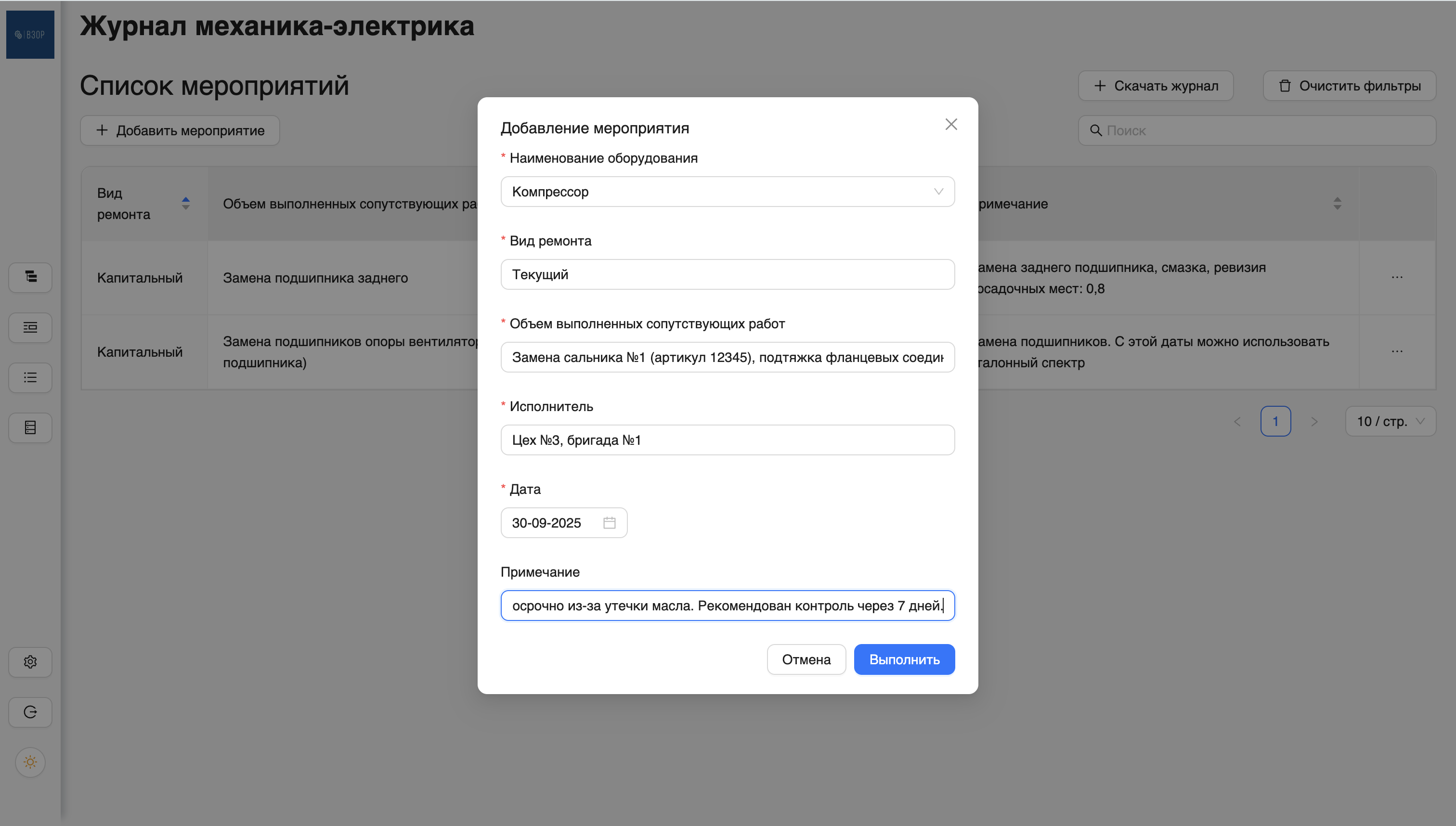
Рисунок 9 -- Заполнение полей мероприятия ТОиР
Заполните обязательные и опциональные поля:
1. Наименование оборудования -- выберите оборудование, к которому относится ремонт.
2. Вид ремонта -- укажите тип ремонта:
| Вид ремонта | Описание |
|---|---|
| Текущий | Устранение мелких неисправностей без разборки (замена сальника, подтяжка болтов) |
| Средний | Разборка узлов (замена подшипников, ревизия клапанов) |
| Капитальный | Полная разборка и восстановление (замена цилиндров, поршней, корпуса) |
| Ремонт по состоянию | Ремонт по результатам диагностики (вибрация, температура и т.п.) |
| Аварийный | Оборудование вышло из строя внезапно |
3. Объём выполненных сопутствующих работ -- краткое описание выполненных работ.
Не рекомендуется использовать расплывчатые формулировки типа «Починили компрессор» или «Всё нормально». Указывайте конкретные работы и артикулы деталей.
4. Исполнитель -- ФИО исполнителя или название бригады/цеха.
5. Дата -- дата завершения ремонта.
6. Примечание (опционально) -- важные детали, не вошедшие в основные поля. Примеры:
- Замена сальника выполнена досрочно из-за утечки масла. Рекомендован контроль через 7 дней.
- После ремонта проведено тестирование под нагрузкой -- параметры в норме.
- Данные виброанализа: уровень вибрации снизился с 5,2 мм/с до 2,1 мм/с.
Пример заполненной формы:
| Поле | Значение |
|---|---|
| Наименование оборудования | Компрессор |
| Вид ремонта | Текущий |
| Объём выполненных работ | Замена сальника, подтяжка креплений, смазка шарниров |
| Исполнитель | Петров А.В. |
| Дата | 15.06.2025 |
| Примечание | Сальник заменён досрочно из-за утечки. После ремонта -- вибрация в норме. |
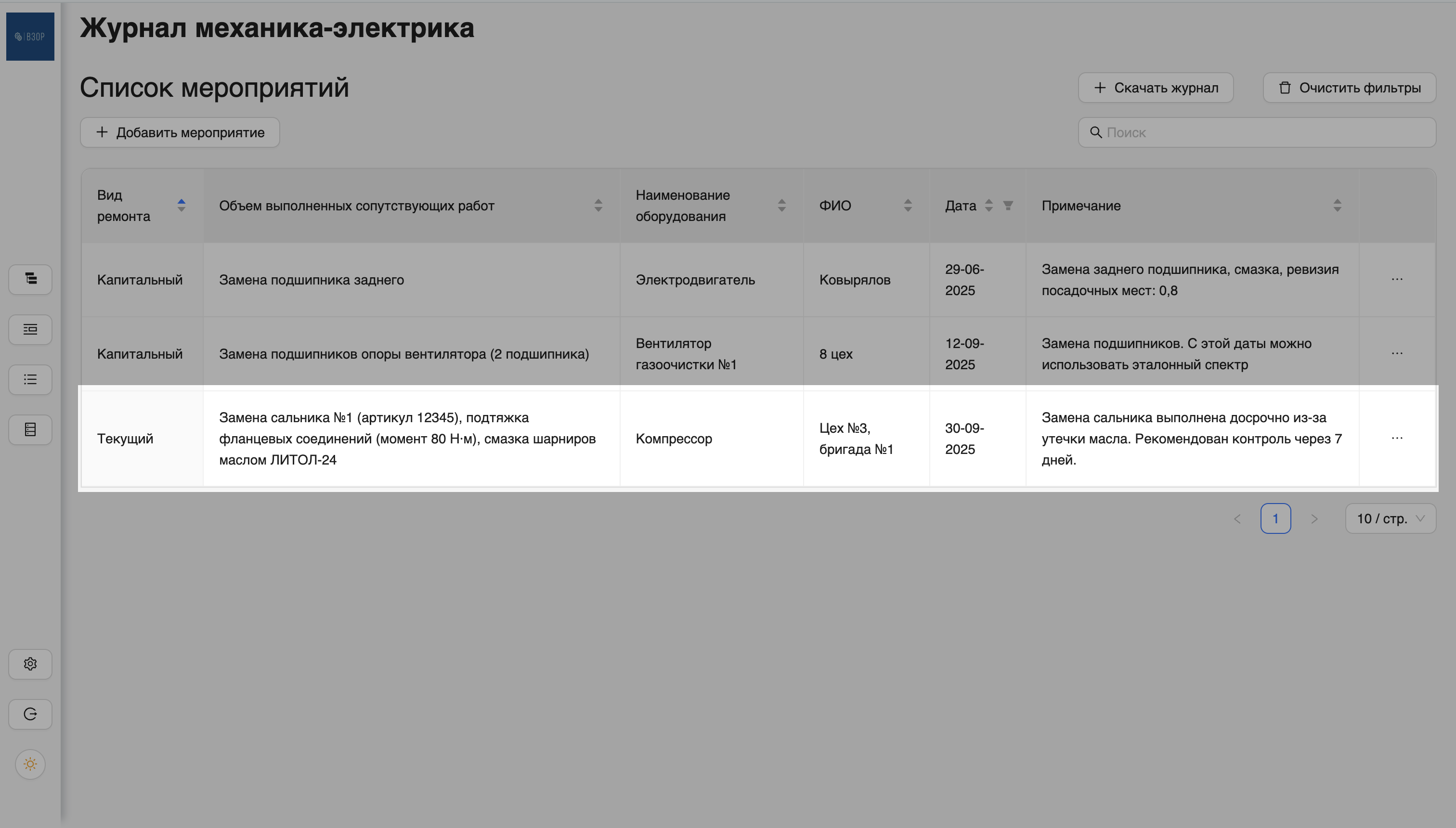
Рисунок 10 -- Мероприятие ТОиР
Редактирование мероприятия
Для удаления или редактирования существующего мероприятия наведите курсор на троеточие и выберите необходимый функционал.

Рисунок 11 -- Настройки мероприятия
Отчёт о действиях
Раздел «Отчёт о действиях» предназначен для отображения журнала аудита -- всех операций, выполненных пользователями в системе. Позволяет отслеживать, кто, когда и какие изменения вносил (создание, редактирование, удаление объектов).
Функции:
- Просмотр отчёта -- таблица с зафиксированными событиями, содержащая:
- тип события
- описание события
- имя пользователя
- дата и время события
- Скачать журнал -- экспорт данных в файл (Excel и PDF).
- Управление фильтрами -- настройка фильтров в заголовке таблицы и сброс фильтров.
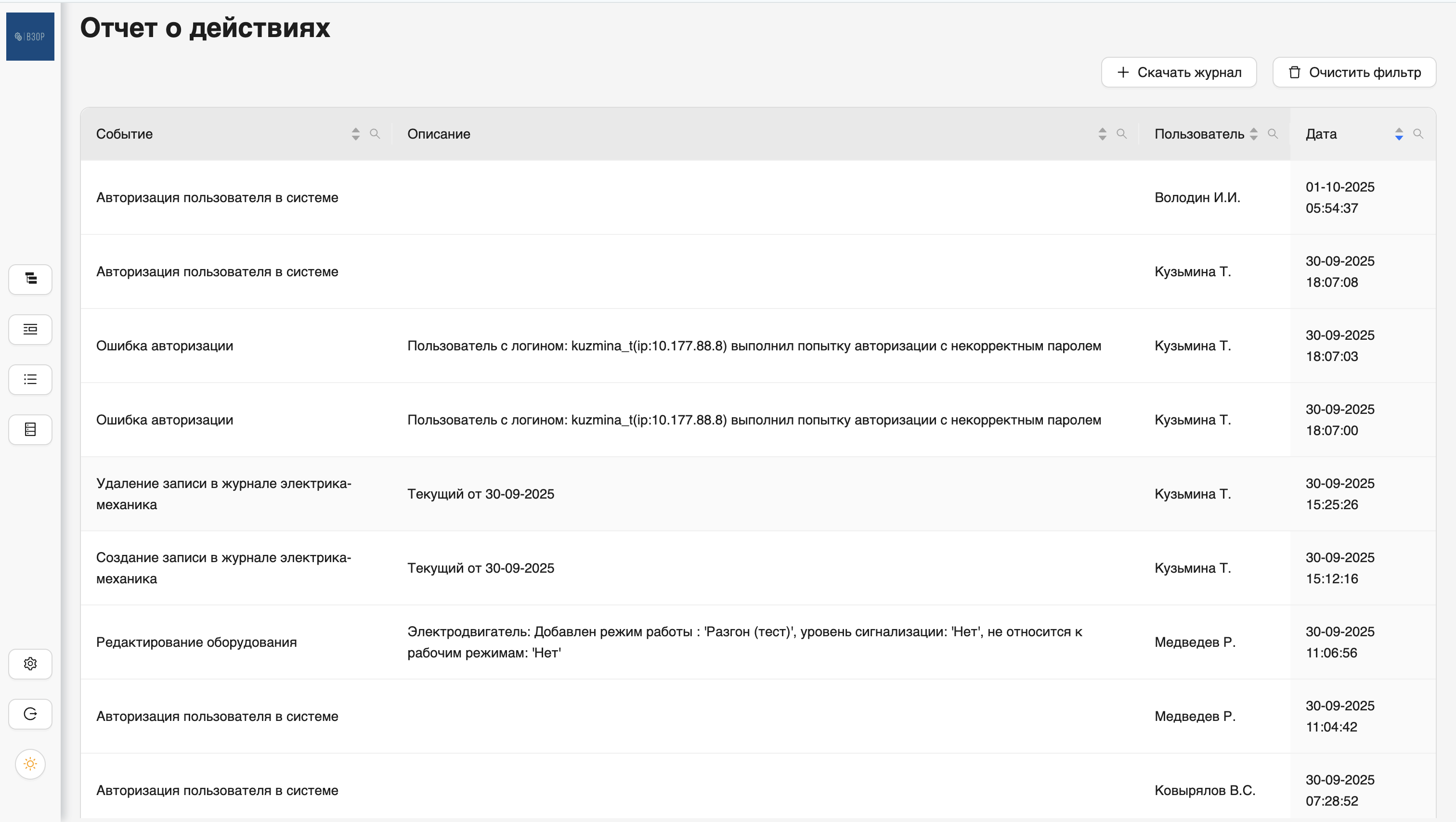
Рисунок 12 -- Отчёт о действиях
Доступ к событиям в журнале предоставляется на основании полномочий роли пользователя.