Шаг 3 — Удалённое развёртывание (Ларус)
На предыдущем шаге оба устройства работали на локальном компьютере (localhost). В этом шаге мы переносим приложение на реальное устройство — контроллер или IIoT-шлюз Ларус с запущенным 4diac-Forte.
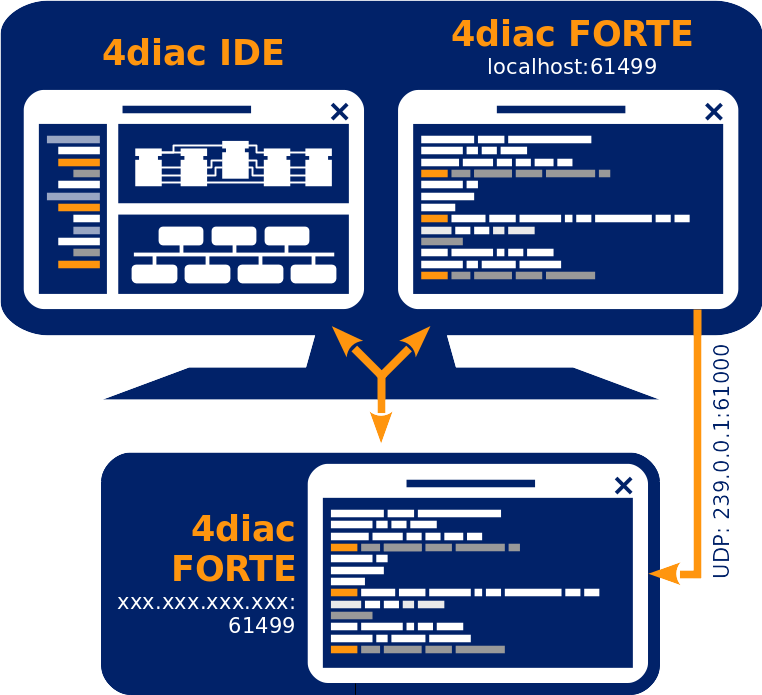
Ларус-100 работает под управлением 4diac-Forte на Linux (Debian/Yocto). FORTE уже установлен — ничего компилировать не нужно.
- Порт FORTE: 61499 (по умолчанию)
- Протоколы: Modbus RTU/TCP, MQTT, OPC UA
Ларус-10 — IIoT-шлюз, FORTE не использует. Для него 4diac IDE не нужна.
Шаги для удалённого развёртывания
1. Найдите IP-адрес Ларус
Подключитесь к Ларус по SSH или проверьте адрес через веб-интерфейс:
ssh user@<IP-Ларуса>
# После входа проверьте, что FORTE запущен:
systemctl status forte
# или
ps aux | grep forte
2. Измените адрес в System Configuration
В 4diac IDE откройте System Configuration (BlinkTest) и измените адрес устройства Testee:
- Было:
localhost:61499 - Стало:
<IP-Ларуса>:61499
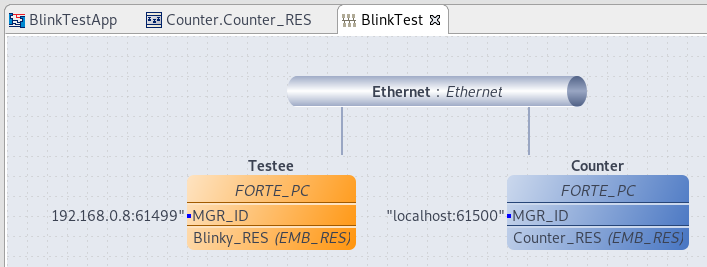
Тип устройства остаётся FORTE_PC, профиль — HOLOBLOC. Второе устройство (Counter) можно оставить на localhost.
3. Убедитесь, что FORTE доступен
Проверьте соединение с портом 61499:
# С рабочей станции:
nc -zv <IP-Ларуса> 61499
# или
telnet <IP-Ларуса> 61499
4. Развёртывание
В Deployment Perspective:
- Запустите локальный FORTE на порту 61500 (для устройства Counter, если оно локальное).
- Выберите оба устройства (Testee и Counter) в списке развёртывания.
- Нажмите Deploy.
- Убедитесь в отсутствии красных ошибок в Deployment Console.
Устранение неполадок
Если появляется ошибка загрузки — проверьте следующее:
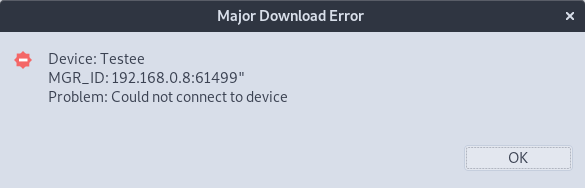
| Симптом | Возможная причина | Решение |
|---|---|---|
| Download error | Неверный IP-адрес | Проверьте IP в System Configuration |
| Download error | Firewall блокирует | Разрешите порт 61499 на Ларус |
| Download error | FORTE не запущен | Запустите FORTE через systemctl start forte |
| Нет реакции на события | Проблема с Multicast | Проверьте маршруты UDP multicast |
Проверка маршрутизации Multicast (Windows)
Если устройство получает пакеты, но приложение не реагирует:
# Посмотреть таблицу маршрутов
route PRINT

# Добавить маршрут для multicast-адреса 239.0.0.1
route ADD 239.0.0.1 MASK 255.255.0.0 <IP-Ларуса> METRIC 255
Проверка на Linux
# Добавить маршрут по умолчанию
ip route add default <IP-компьютера> dev eth0
Что дальше?
- Шаг 4 — Создание типов FB — создание собственных функциональных блоков
- Конфигурация Ларус — подключение I/O модулей и Пассеров