Шаг 0 — Обзор 4diac IDE
Эта страница является переводом официальной документации Eclipse 4diac, распространяемой по лицензии EPL-2.0. Оригинальный источник: eclipse-4diac/4diac-documentation.
Эта страница является частью пошагового руководства по основным возможностям 4diac IDE.
- Обзор 4diac IDE (вы здесь)
- Использование 4diac локально (Blinking)
- Распределённые приложения
- Удалённое развёртывание
- Создание собственных типов Function Block
- Другие базовые возможности
- Продвинутые возможности
Шаг 0 даёт обзор элементов, перспектив и настроек 4diac IDE, необходимых для комфортной работы.
Запуск 4diac IDE
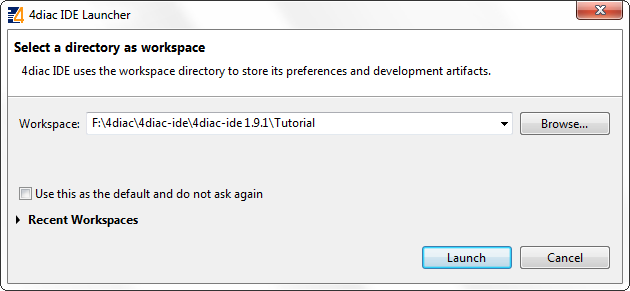
Откройте 4diac IDE. При старте вас попросят выбрать или создать рабочее пространство (workspace). В рамках данного руководства назовём его «Tutorial». Workspace — это папка на компьютере, в которой хранятся один или несколько проектов 4diac IDE.
После создания workspace 4diac IDE показывает экран приветствия. Здесь можно получить обзор среды, создать новый проект, импортировать существующий или ознакомиться с главами руководства.
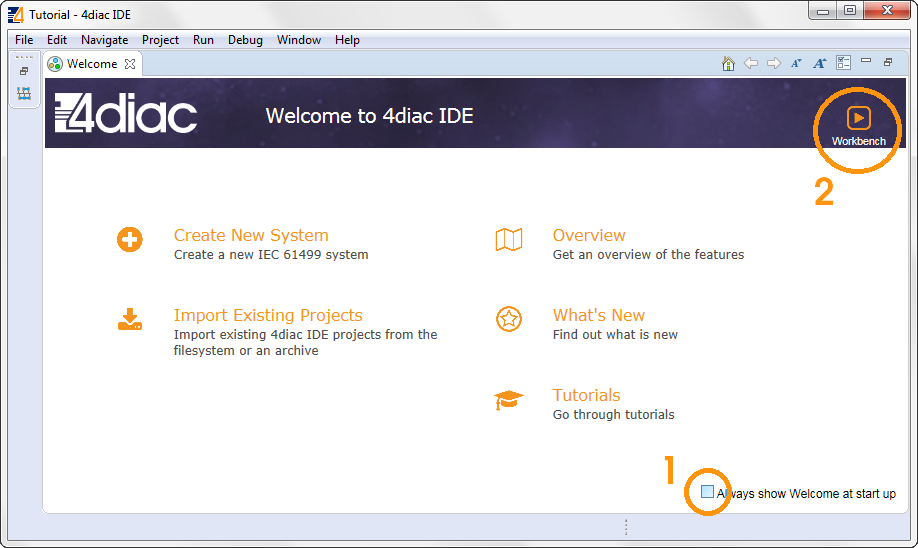
Снимите флажок в правом нижнем углу, чтобы при следующем запуске IDE стартовала быстрее. Экран приветствия всегда можно открыть снова через Help → Welcome.
Нажмите кнопку workbench — вы перейдёте к главному экрану 4diac IDE.
Элементы 4diac IDE
Поскольку 4diac IDE соответствует стандарту IEC 61499, она предоставляет все стандартные элементы для работы:
 System (Система) — содержит
System Configuration и соответствующие Applications.
System (Система) — содержит
System Configuration и соответствующие Applications. Application (Приложение) —
содержит желаемое приложение в виде сети функциональных блоков (FB network).
Application (Приложение) —
содержит желаемое приложение в виде сети функциональных блоков (FB network). Device (Устройство) — представляет
аппаратное устройство: ПЛК, микроконтроллер и т. п.
Device (Устройство) — представляет
аппаратное устройство: ПЛК, микроконтроллер и т. п. Resource (Ресурс) — отвечает
за выполнение управляющей логики в рамках собственного контекста выполнения.
Resource (Ресурс) — отвечает
за выполнение управляющей логики в рамках собственного контекста выполнения.- Function Blocks (Функциональные блоки):
 Basic FB (BFB) — использует
диаграмму управления выполнением (ECC) для управления событиями. Алгоритмы
привязаны к различным состояниям внутри ECC.
Basic FB (BFB) — использует
диаграмму управления выполнением (ECC) для управления событиями. Алгоритмы
привязаны к различным состояниям внутри ECC. Composite FB (CFB) —
содержит FB-сеть из существующих блоков. Интерфейс передаёт события и данные
внутренним FB, а те — друг другу и на выход.
Composite FB (CFB) —
содержит FB-сеть из существующих блоков. Интерфейс передаёт события и данные
внутренним FB, а те — друг другу и на выход. Service Interface FB (SIFB) —
используется для взаимодействия с устройствами или сетями, что невозможно
реализовать средствами стандарта IEC 61499 (коммуникационные драйверы и т. п.).
Service Interface FB (SIFB) —
используется для взаимодействия с устройствами или сетями, что невозможно
реализовать средствами стандарта IEC 61499 (коммуникационные драйверы и т. п.).
 Adapter (Адаптер) — объединяет
набор входных/выходных событий и данных в одно соединение. Упрощает Application
и обеспечивает лучшую развязку его частей через интерфейсный концепт, допускающий
полиморфизм в духе ООП.
Adapter (Адаптер) — объединяет
набор входных/выходных событий и данных в одно соединение. Упрощает Application
и обеспечивает лучшую развязку его частей через интерфейсный концепт, допускающий
полиморфизм в духе ООП.
Элементы в деталях
System (Система)
Система — корневой контейнер проекта IEC 61499. Содержит:
- Applications — одно или несколько управляющих приложений (FB-сети)
- System Configuration — модель аппаратного обеспечения (устройства, сегменты, ресурсы)
- Type Library — библиотека доступных типов FB
Система создаётся через File → New → 4diac IDE Project.
Application (Приложение)
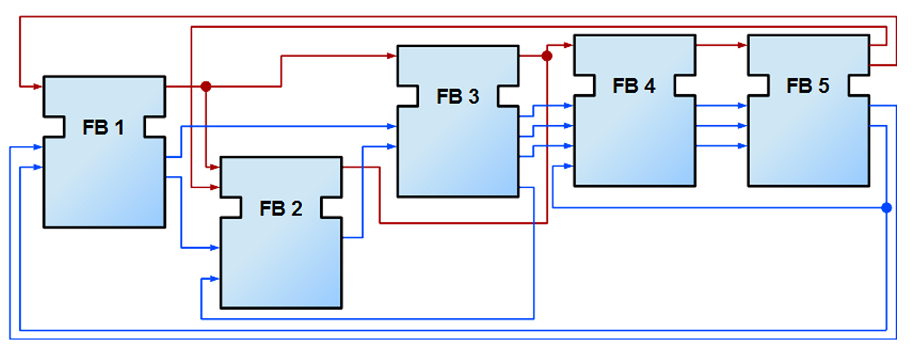
Приложение — сеть экземпляров FB, реализующая логику управления. Ключевые свойства:
- Проектируется независимо от устройств (Device-independent)
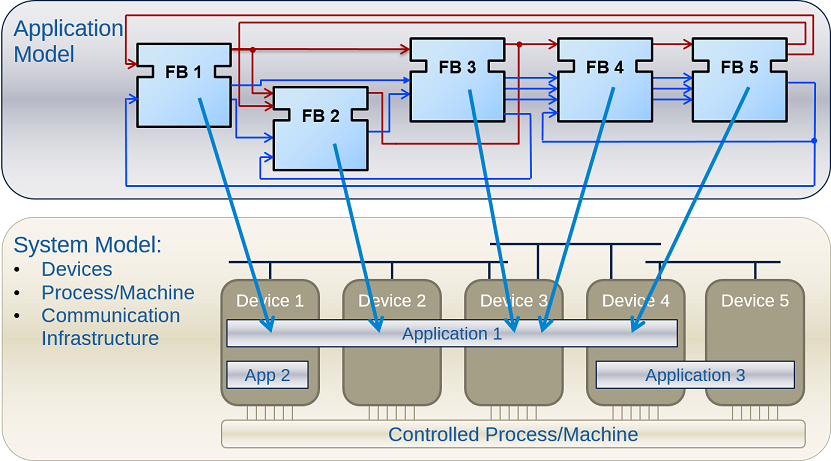
- Позже маппится на конкретные ресурсы устройств
- Может распределяться на несколько устройств через маппинг
Device (Устройство)
Модель физического контроллера (ПЛК, Ларус-100, Raspberry Pi). Свойства:
- MGR_ID — адрес и порт (
192.168.1.100:61499) - Profile — профиль совместимости (
HOLOBLOCилиFBDK2) - Содержит один или несколько Resources
Resource (Ресурс)
Контекст выполнения внутри устройства. Каждый ресурс:
- Имеет собственный стартовый FB (
E_RESTART) - Выполняет часть замапленных FB независимо
- Обменивается данными с другими ресурсами через коммуникационные FB
Distribution Editor и Mapping
Distribution Editor (кнопка в панели инструментов) позволяет визуально распределять FB по устройствам. Mapping — процесс назначения FB из Application на конкретный Resource конкретного Device:
Type Library
Библиотека типов FB, доступных в проекте. Структура по папкам:
- events/ — E_CYCLE, E_SWITCH, E_SR, E_DELAY и др.
- io/ — IX, QX, IW, QW (для GPIO/аналоговых I/O)
- net/ — PUBLISH, SUBSCRIBE, CLIENT, SERVER
- math/ — F_ADD, F_MUL, F_LIMIT и др.
Типы можно импортировать из других проектов перетаскиванием через Type Navigator.
Перспективы 4diac IDE
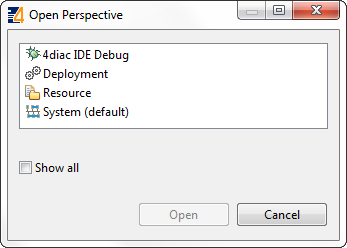
4diac IDE предоставляет три перспективы. Переключение осуществляется через кнопку добавить перспективу в правом верхнем углу:
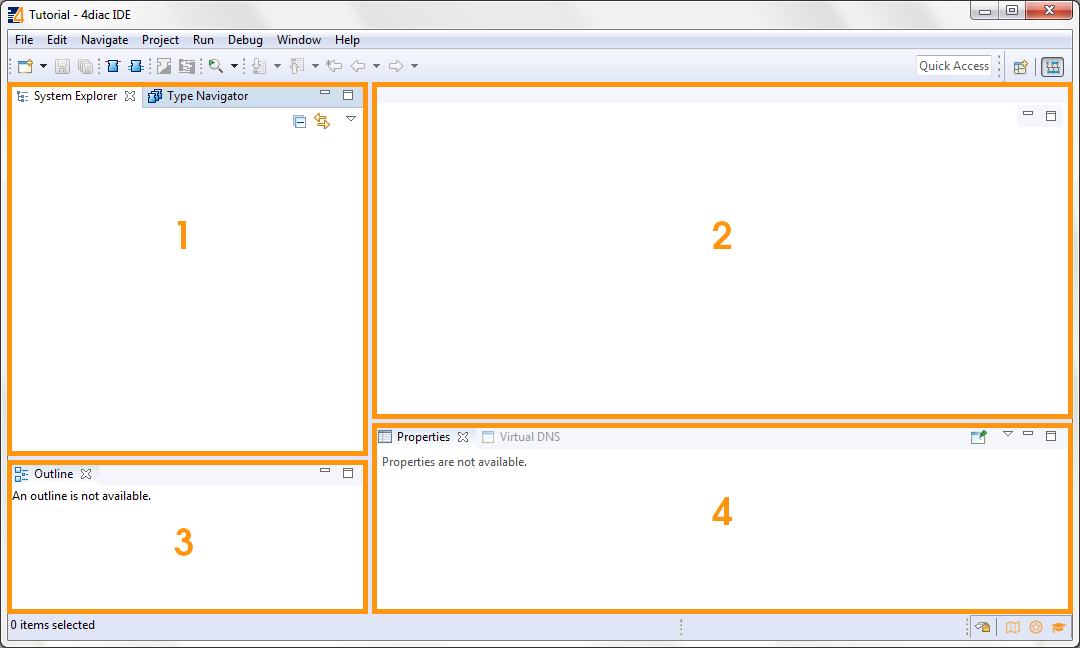
Системная перспектива (System Perspective)
Активируется кнопкой в правом верхнем углу.
Используется для настройки всего, что относится к системе. Включает пять областей:
- Область System Management — управление приложениями IEC 61499 и конфигурацией Device/Resource. Рядом расположен Type Navigator со списком доступных FB-библиотек.
- Область редактора — содержит Application Editor для моделирования приложений, System Editor для конфигурации системы, Device и Resource Editor для конфигурации ресурсов.
- Outline — схема Application, System Configuration, Device и Resource.
- Property View — параметризация экземпляров FB, Device и Resource.
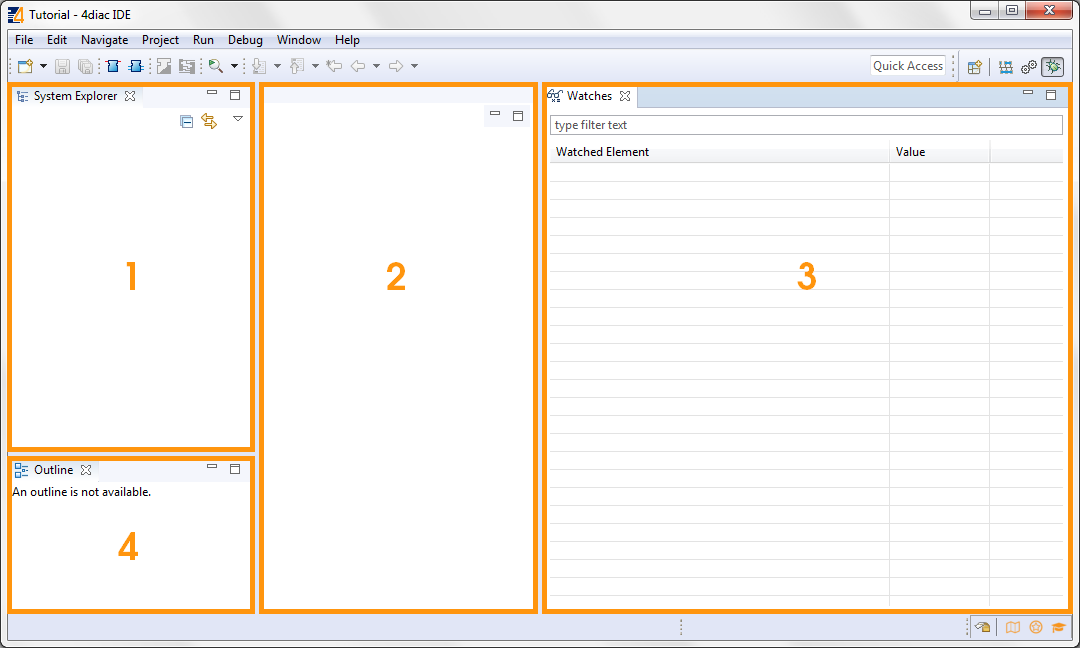
Перспектива отладки (Debug Perspective)
Активируется кнопкой отладки в правом верхнем углу.
Используется для мониторинга Applications и отладки FB прямо в IDE. Включает:
- Выбор системы для мониторинга (правый клик → Monitor System).
- Application Editor с подсвеченными переменными, отмеченными для наблюдения.
- Watches View — текущие значения отслеживаемых переменных.
- Outline — схема Applications, System Configuration, Device и Resource.
Перспектива развёртывания (Deployment Perspective)
Используется для загрузки приложений на устройства:
- Deployment Console — вывод результатов загрузки
- Выбор устройств и ресурсов для развёртывания
- Кнопки Deploy, Clean, Kill Device
- Runtime Launcher — запуск FORTE на локальном компьютере
Настройки 4diac IDE
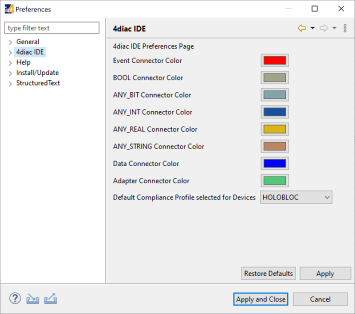
Перед началом разработки приложений IEC 61499 задайте параметры через Window → Preferences → 4diac IDE.
В свойствах можно настроить, например, цвета соединений. Для использования Runtime Launcher необходимо указать путь к исполняемым файлам среды выполнения. Поддерживаются две среды:
- 4diac FORTE:
path/forte.exe - Holobloc's FBRT:
path/fbrt.jar
Панель инструментов
Выбор элемента (System, Device, Resource, Application, Function Block и др.) и нажатие правой кнопки мыши открывают контекстное меню для работы с элементом.
Постоянная панель инструментов под строкой меню предоставляет:

 — скрыть событийные
или данные-соединения в Application Editor.
— скрыть событийные
или данные-соединения в Application Editor. — распечатать Application
или схему оборудования.
— распечатать Application
или схему оборудования. — сохранить изменения
(
— сохранить изменения
(Ctrl+S). — отмена/повтор последних
изменений.
— отмена/повтор последних
изменений. — масштабирование (также
Ctrl+ колёсико мыши).- Удаление экземпляров FB или Device — клавишей
DELили через контекстное меню. - Переименование экземпляров FB, Resource, Device — в поле Properties View. Также можно дважды медленно кликнуть по элементу: сначала выбрать, затем кликнуть снова для редактирования имени.
Что дальше?
Теперь, получив обзор основных частей 4diac IDE, приступайте к практике: