Шаг 4 — Создание собственных типов FB
Создание собственных типов функциональных блоков позволяет инкапсулировать логику и повторно использовать её в проектах. В этом туториале мы создадим четыре типа FB, каждый из которых реализует переключение булевого значения — поведение, аналогичное миганию.
Для создания нового типа FB: File → New → New Type
Basic FB (Базовый функциональный блок)
Basic FB — наиболее распространённый тип. Поведение определяется через ECC (Execution Control Chart) — граф состояний.
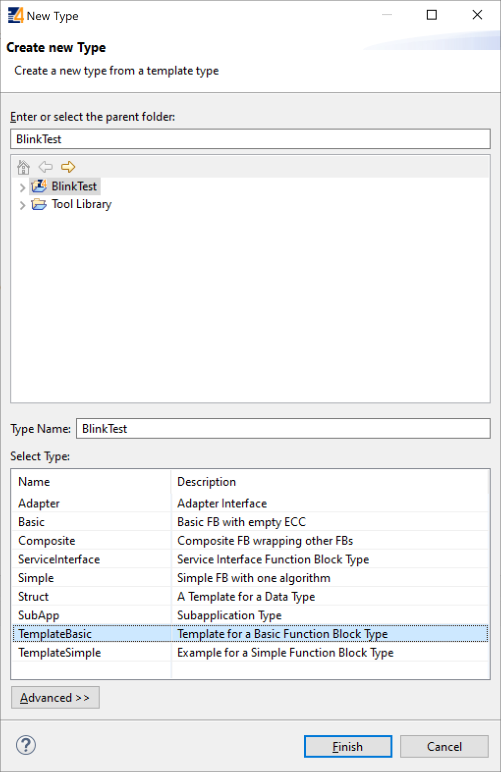
Создание через мастер
В мастере создания:
- Папка:
BlinkTest - Имя:
BasicTest - Тип: TemplateBasic
После создания открывается FBT Editor (Function Block Type Editor).
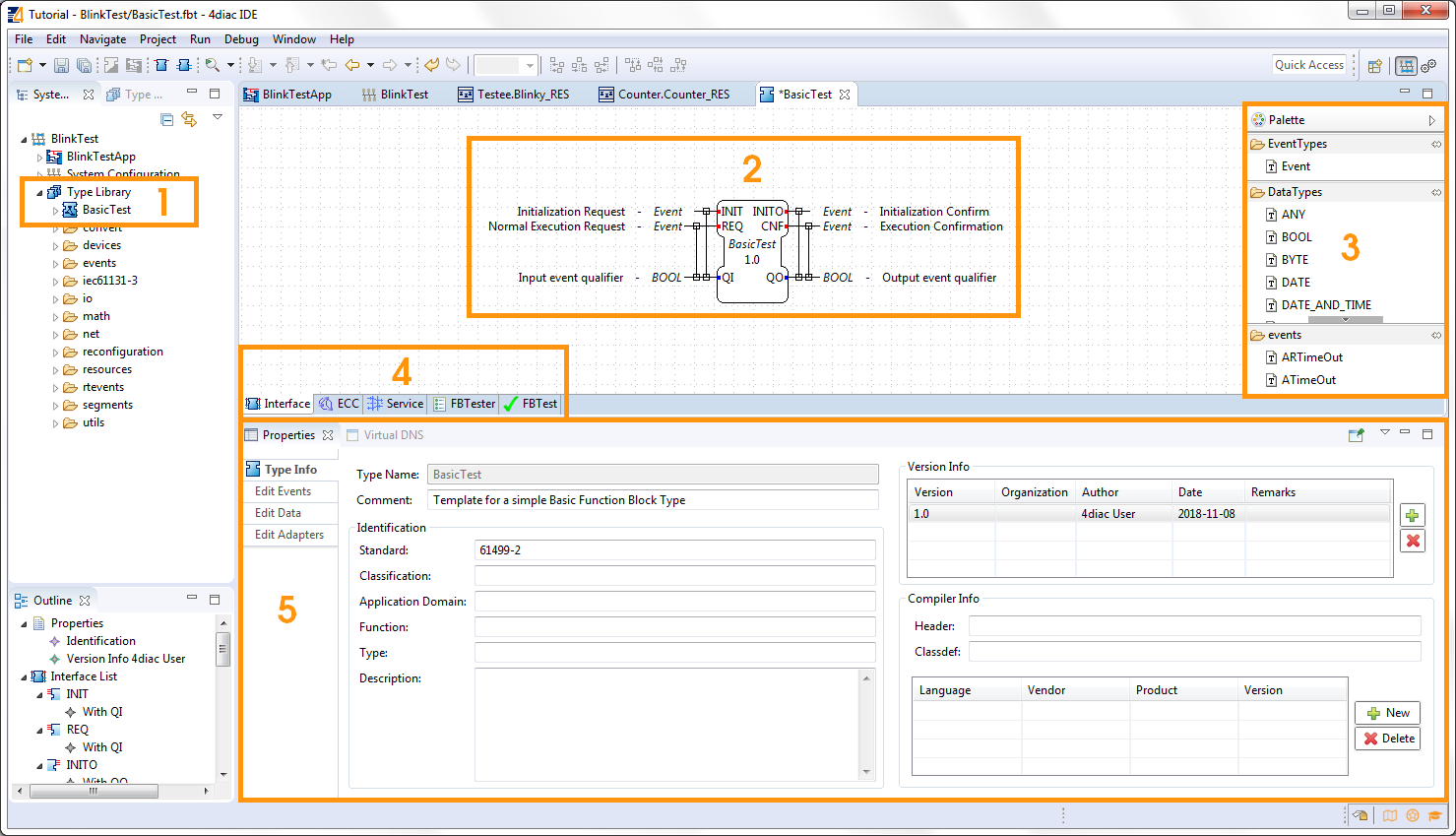
Настройка интерфейса
Нам нужен FB с:
- 1 входным событием (триггер изменения)
- 1 выходным событием (сигнал об изменении)
- 1 булевым выходом данных (текущее состояние)
Редактируем интерфейс шаблона:
- Удалите событие
INIT, а такжеQIиINITO. - Переименуйте выход
QOвSTATE. - Убедитесь, что тип
STATE—BOOL. - Проверьте связи WITH между событиями и данными —
CNFдолжен быть связан сSTATE.

Настройка ECC
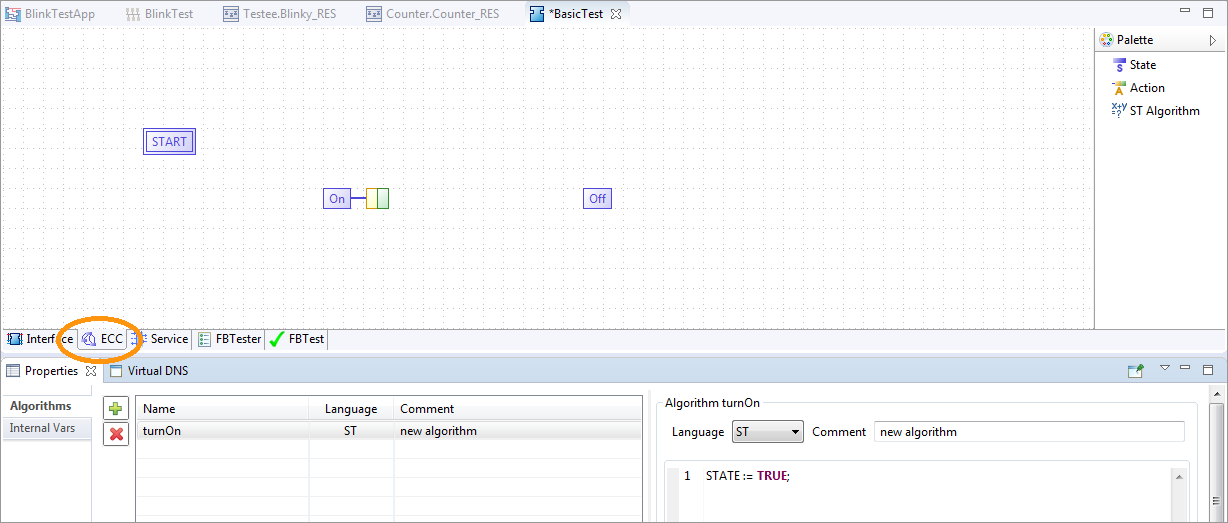
Перейдите на вкладку ECC в нижней части редактора.
ECC — это граф состояний:
- Фиолетовые блоки — состояния (начальное выделено двойной рамкой)
- Жёлтые блоки — алгоритмы, выполняемые при входе в состояние
- Зелёные блоки — события, генерируемые после алгоритма
- Стрелки — переходы по входящим событиям
Создание ECC:
- Удалите всё, кроме состояния
START. - Добавьте состояние
On, затем состояниеOff. - В разделе Properties → Algorithms удалите существующие алгоритмы.
- Добавьте алгоритм
turnOn(ST):STATE := TRUE; - Добавьте алгоритм
turnOff(ST):STATE := FALSE; - Назначьте алгоритмы действиям состояний и укажите выходное событие
CNF.

- Добавьте переходы:
START → Onс условиемREQOn → Offс условиемREQOff → Onс условиемREQ
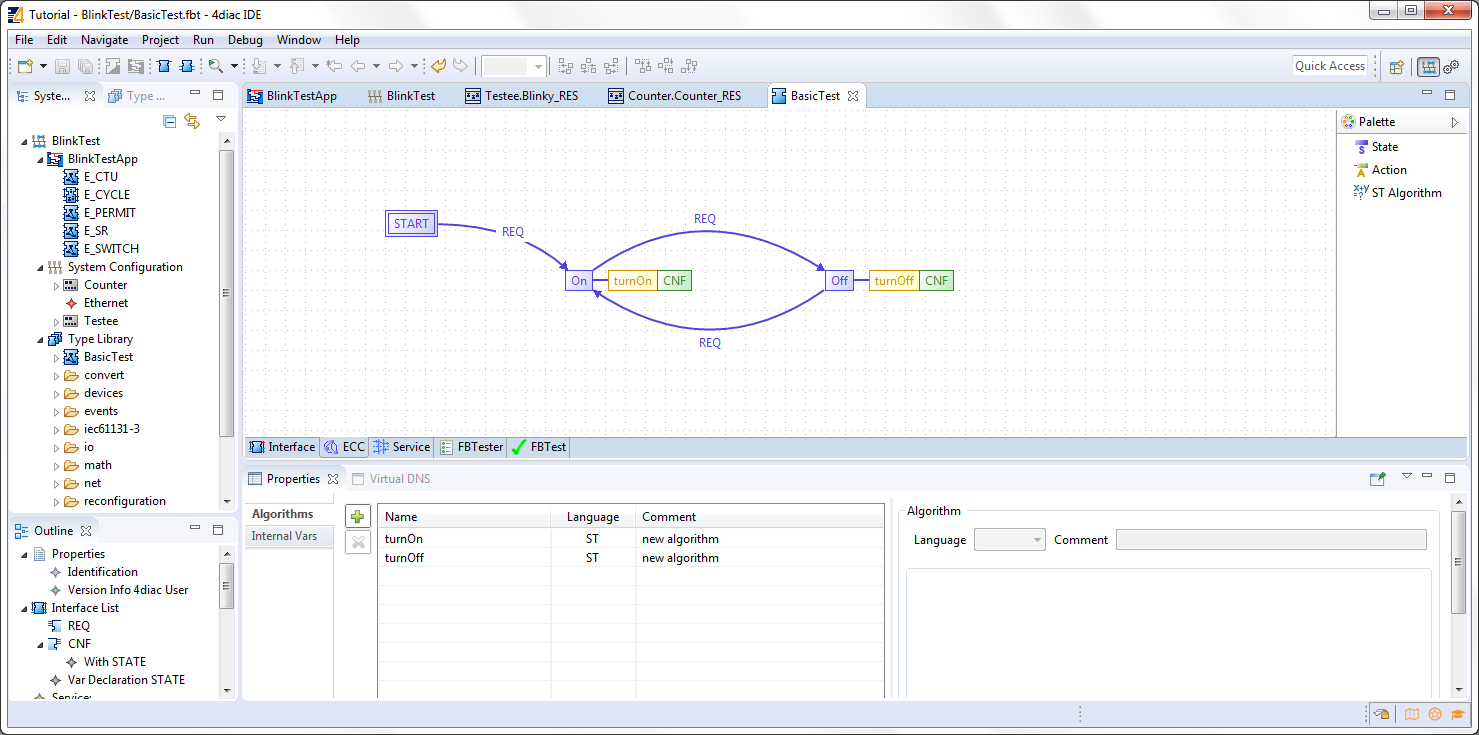
Логика работы: в состоянии START при получении REQ FB переходит в On, выполняет turnOn, отправляет CNF. При следующем REQ — переходит в Off и так далее.
Simple FB (Простой функциональный блок)
Simple FB имеет один алгоритм и не содержит ECC.
В мастере:
- Имя:
SimpleTest - Тип: Simple
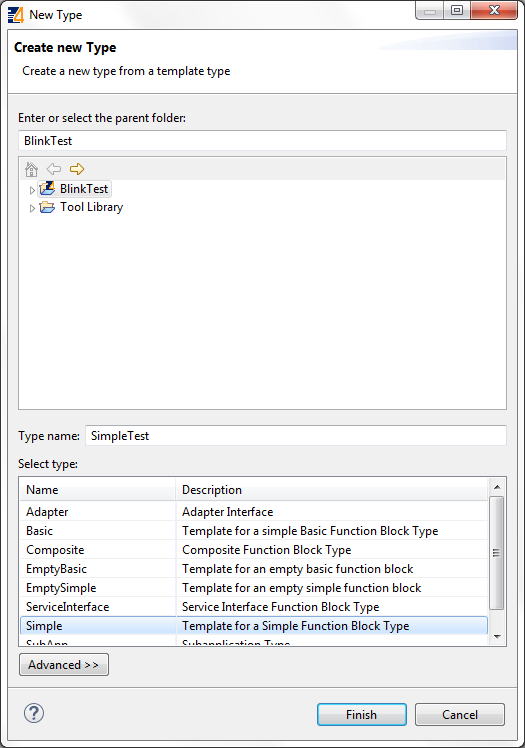
Настройте интерфейс аналогично Basic FB:

Перейдите на вкладку Algorithm и задайте поведение:
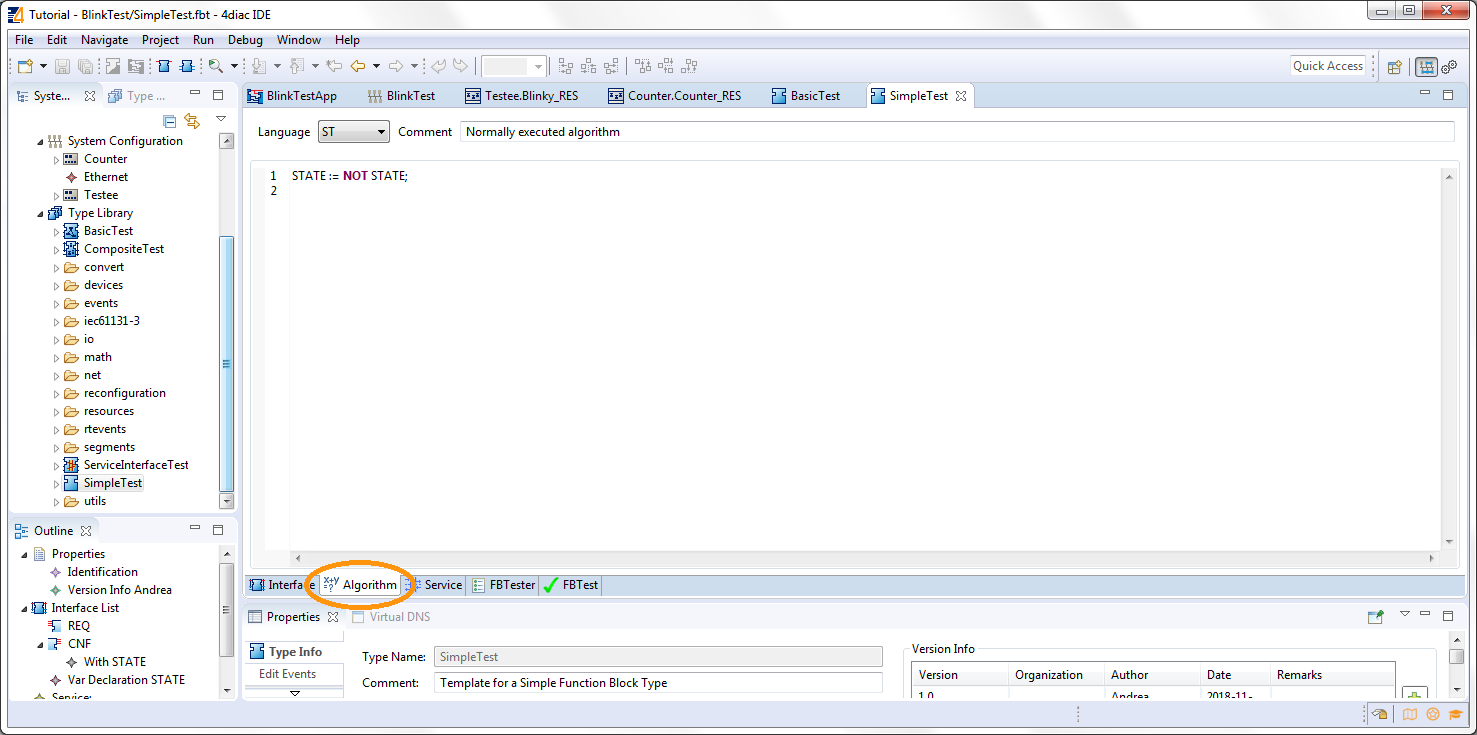
Composite FB (Составной функциональный блок)
Composite FB содержит сеть из других FB внутри себя.
В мастере:
- Имя:
CompositeTest - Тип: Composite
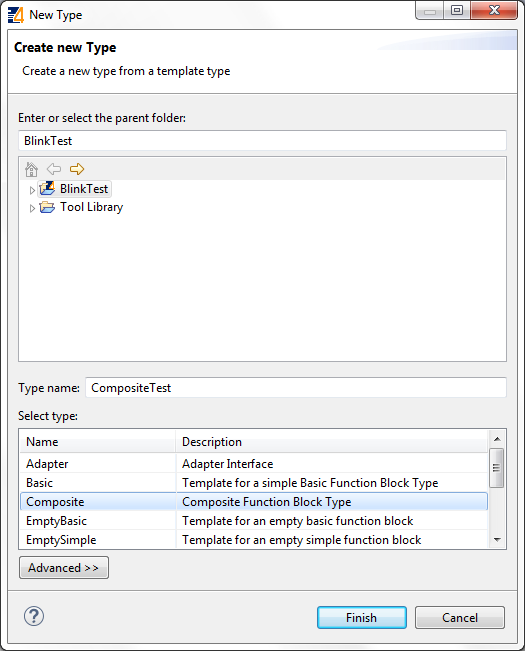
Настройте интерфейс аналогично Basic FB:

Перейдите на вкладку Composite Network и создайте внутреннюю сеть из E_SWITCH и E_SR — аналогично оригинальному Blink-приложению. По краям редактора отображаются события и данные интерфейса — подключите их к внутренним FB:
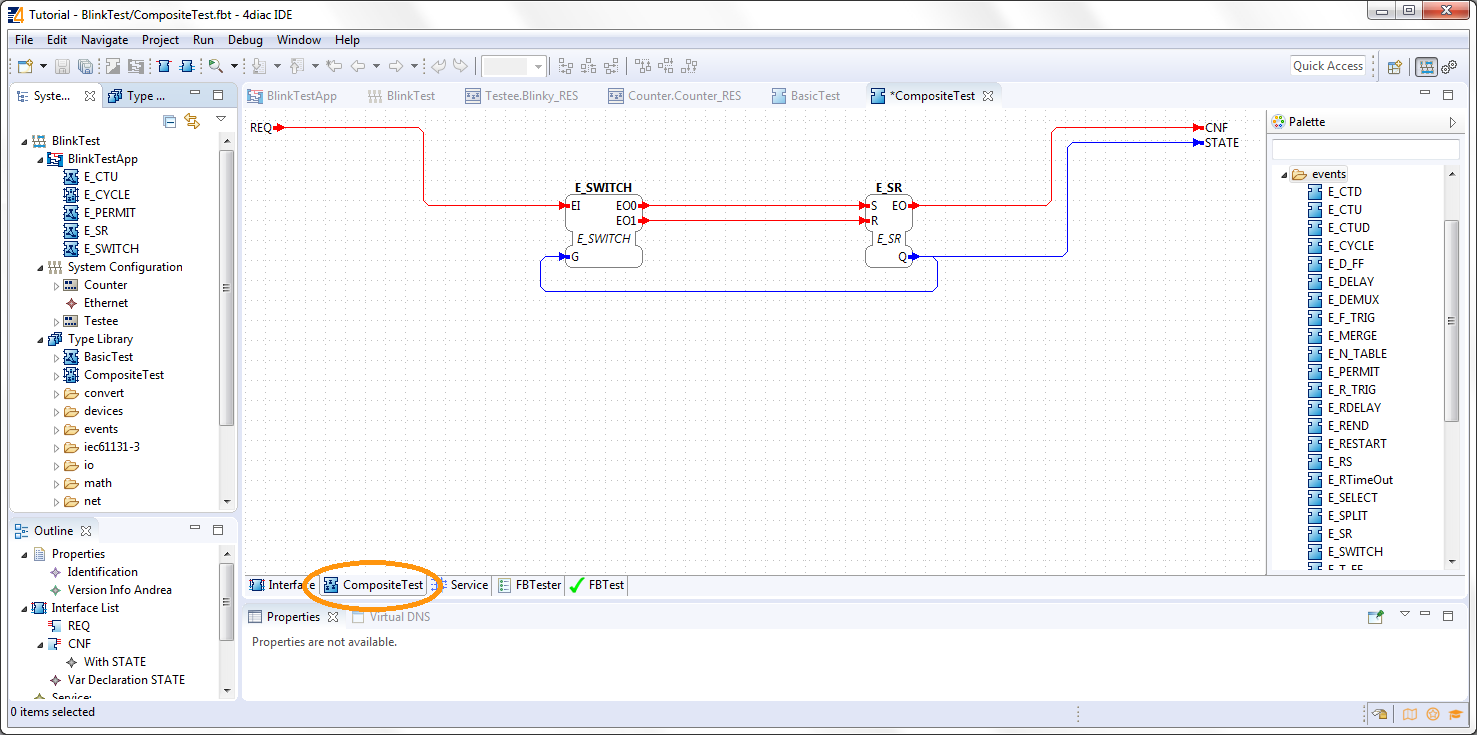
Service Interface FB (Сервисный функциональный блок)
Service Interface FB используется для интеграции с внешним кодом на C++. Поведение реализуется напосредственно в сгенерированном коде.
В мастере:
- Имя:
ServiceInterfaceTest - Тип: Service Interface
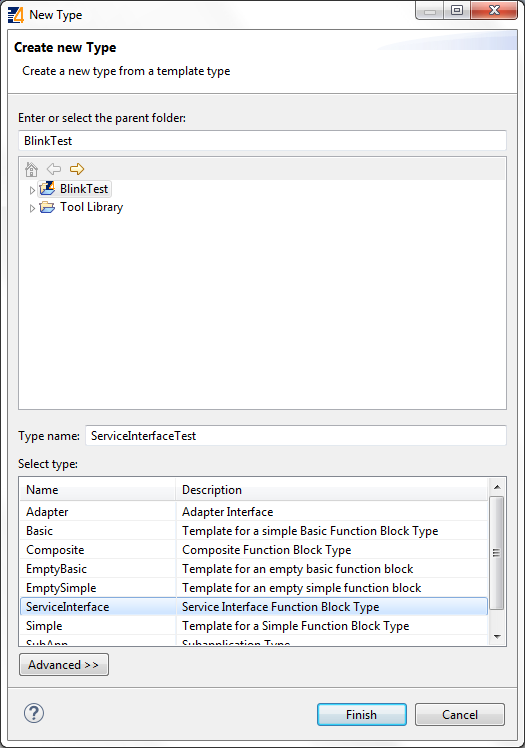
Настройте интерфейс:

После экспорта в файле ServiceInterfaceTest.cpp найдите функцию executeEvent и реализуйте логику переключения:
void FORTE_ServiceInterfaceTest::executeEvent(TEventID paEIID,
    CEventChainExecutionThread *const paECET) {
  switch(paEIID) {
    case scm_nEventREQID:
      st_STATE() = !st_STATE();   // Переключить значение
      sendOutputEvent(scm_nEventCNFID, paECET);
      break;
  }
}
Экспорт типов FB
4diac IDE генерирует C++-код, который включается в процесс сборки 4diac-Forte.
Способы экспорта:
- File → Export → 4diac IDE → 4diac IDE Type Export
- Правый клик на FB → Export → 4diac IDE → 4diac Type Export
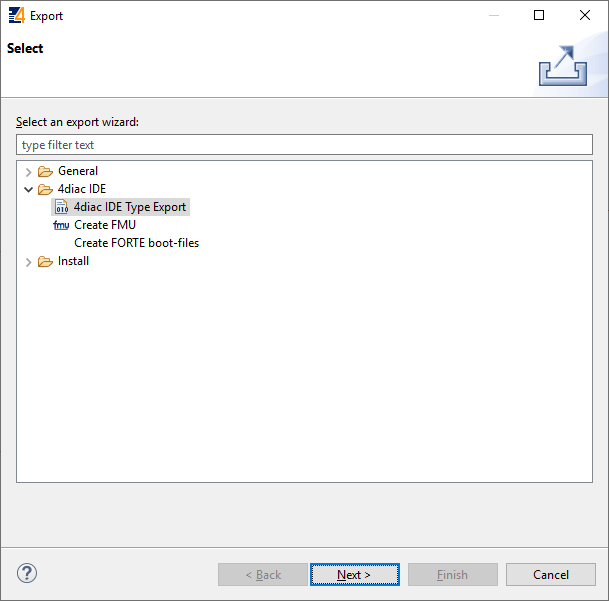
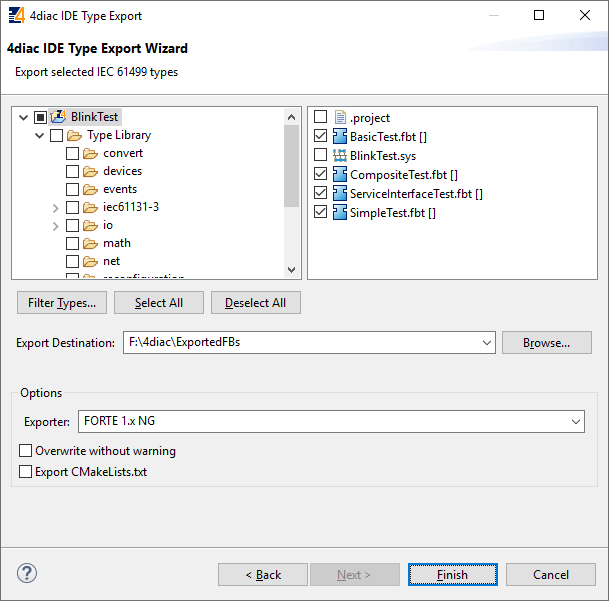
В мастере экспорта:
- Укажите папку назначения (например,
ext_modules/EXAMPLE_TEST). - Выберите экспортёр FORTE 1.x NG.
- Выберите нужные FB (не выбирайте все подряд!).
- Опционально: включите Export CMakeLists.txt для автоматической сборки.
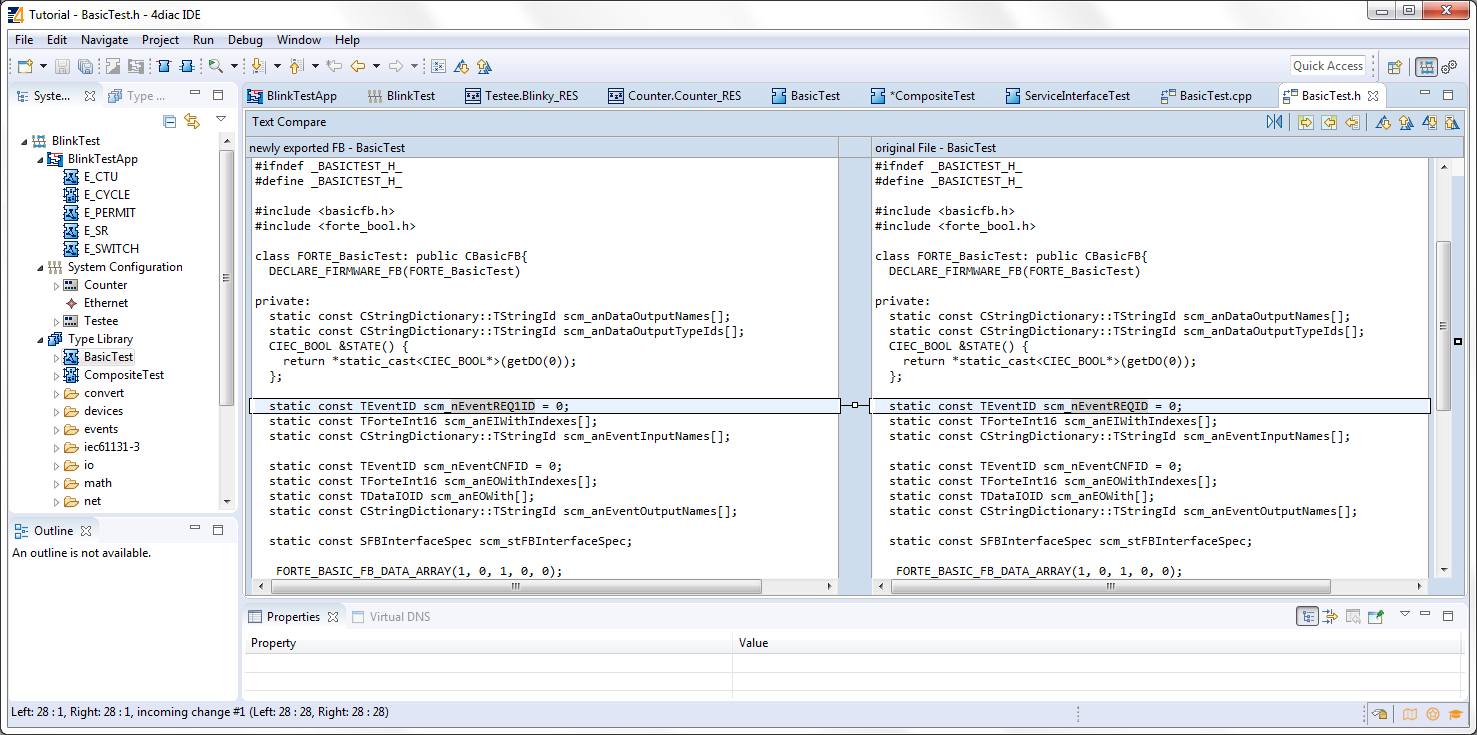
Если в папке назначения уже есть старая версия файла, появится диалог слияния:
Сгенерированный код подключается к исходникам 4diac-Forte при сборке runtime. Для Ларус этот шаг выполняется командой разработки Лиман при обновлении прошивки.
Тестирование FB
После создания типа его можно использовать в приложениях так же, как стандартные FB из библиотеки. Перетащите его из Type Library в редактор приложения и подключите к схеме.
Что дальше?
- Конфигурация Ларус — подключение I/O модулей и Пассеров
- Протокол Modbus — работа с Modbus RTU/TCP на Ларус
- Протокол MQTT — передача данных в Стрикс