Прошивка и калибровка Пассер
Данный раздел содержит служебную информацию по прошивке и калибровке устройств. Доступ ограничен.
Прошивка и обновление ПО
Пассер-В2/Т2
Программное обеспечение состоит из двух независимых модулей:
- ПО Загрузчик — предназначено для первичной записи и обновления ПО Системное
- ПО Системное — реализует все пользовательские функции изделия (устанавливается только через Загрузчик)
Программирование ПО Загрузчик
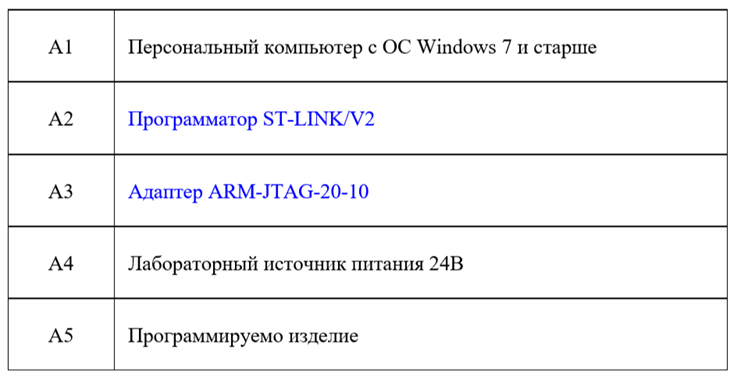
Для записи Загрузчика необходима программа STM32 ST-LINK Utility и программатор ST-LINK V2.
Внешний вид платы и изделия:
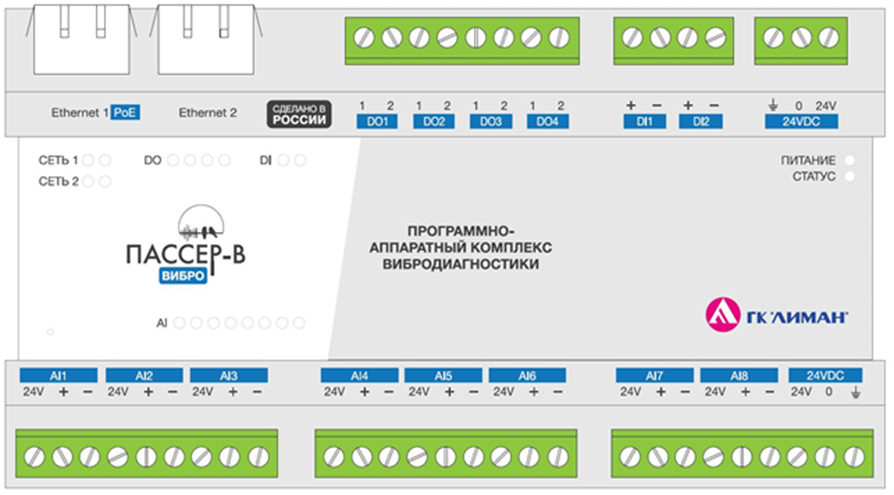
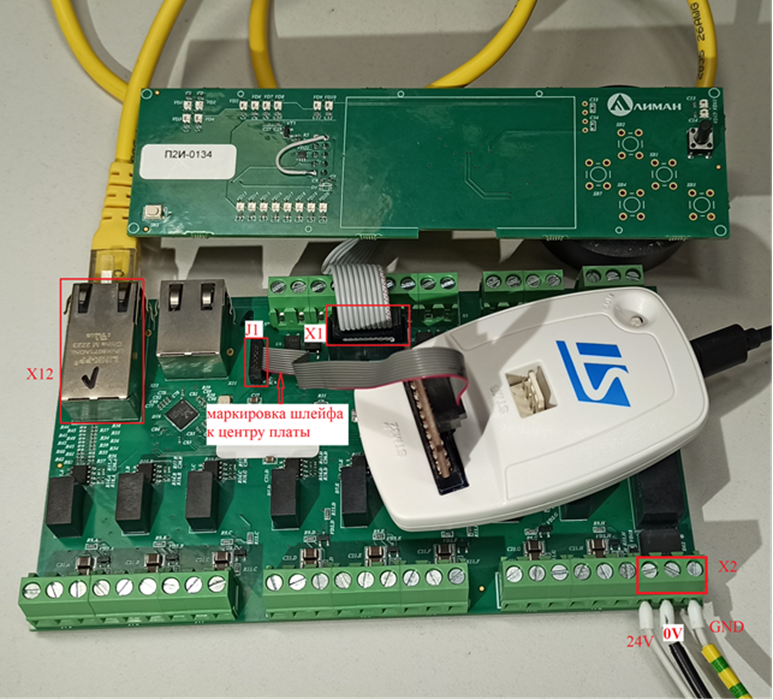
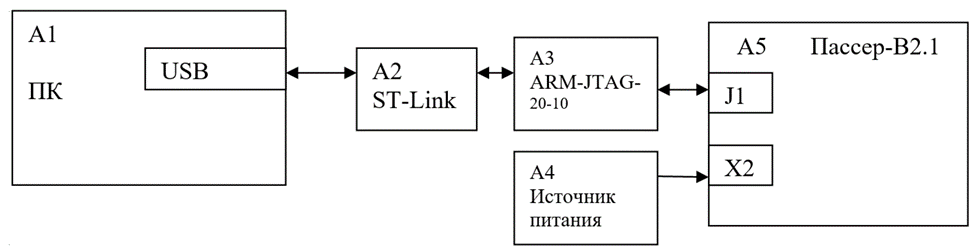
Схема подключения для программирования Загрузчика:
Порядок действий:
- Соберите схему по Рисунку 7.
- Установите на источнике питания напряжение 24 В, ограничение тока 0,4 А.
- Запустите STM32 ST-LINK Utility.
- Подключитесь к плате: Target → Connect.
- Убедитесь, что программатор определил плату.
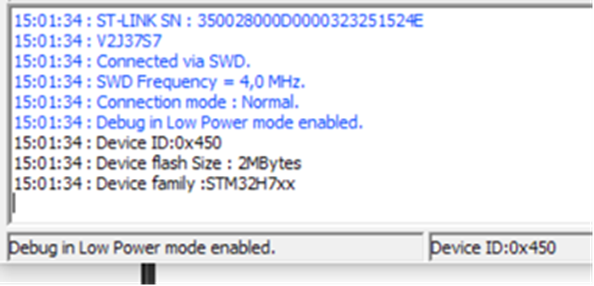
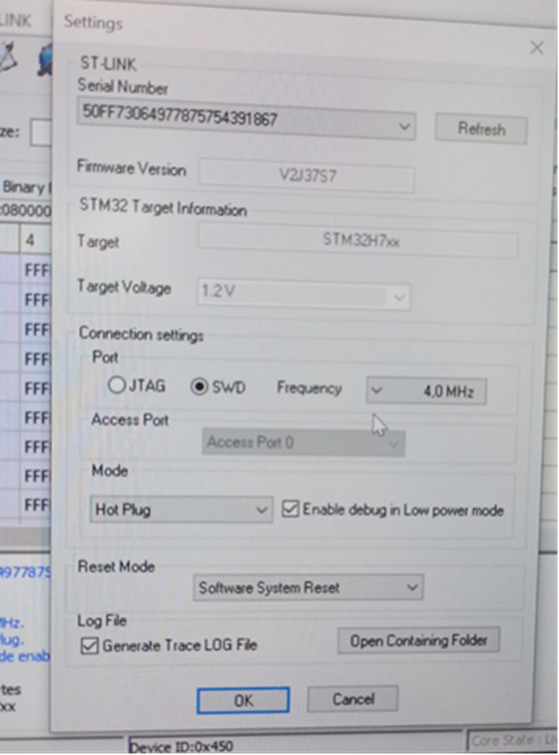
При ошибках проверьте настройки: Target → Settings.
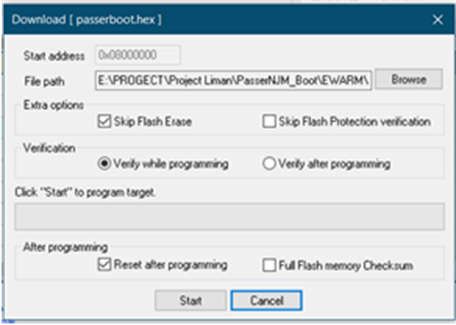
- Выберите файл: File → Open File →
passerboot_<версия>.hex. - Выполните стирание: Target → Erase Chip.
- Запрограммируйте: Target → Program & Verify → Start.
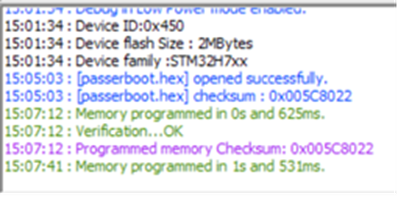
Успешное завершение — отсутствие ошибок в окне состояния:
Программирование ПО Системное
Схема подключения для записи системного ПО:

Изделие и ПК должны быть в одной подсети (192.168.0.xxx).
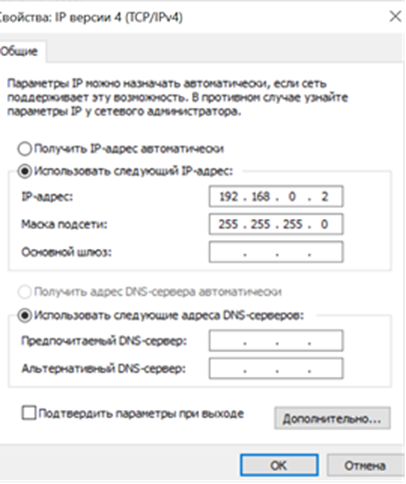
Порядок действий:
- Установите напряжение 24 В, ток 0,4 А.
- Если изделие программируется впервые — после подачи питания оно автоматически перейдёт в режим загрузки (светодиод горит зелёным).
- Если нужно заменить существующее ПО:
- нажмите кнопку на плате индикации;
- включите питание;
- дождитесь, пока светодиод перестанет мигать синим и начнёт мигать красным — кнопку можно отпустить;
- у вас есть 30 секунд для запуска загрузки.
- Запустите TFTP-сервер
tftpd64.exe. - Настройте параметры:
- Server interface — сетевая карта ПК
- Host —
192.168.0.100 - Port —
69 - Local File — актуальный файл прошивки (
.bin)
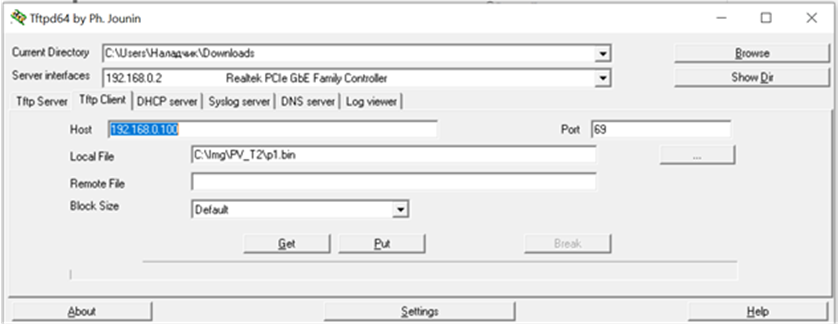
- Нажмите Put File и дождитесь успешной загрузки.
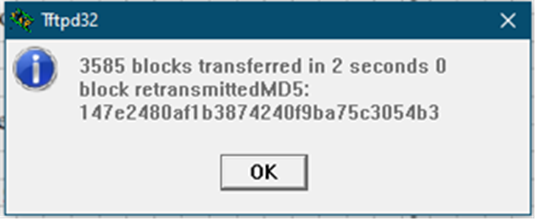
- Светодиод состояния загорится синим — ПО записывается в память. Не выключайте питание!
- Дождитесь, пока светодиод загорится зелёным и/или изделие перезагрузится.
- Проверьте, что все светодиоды мигают красным и зелёным (~10 секунд).
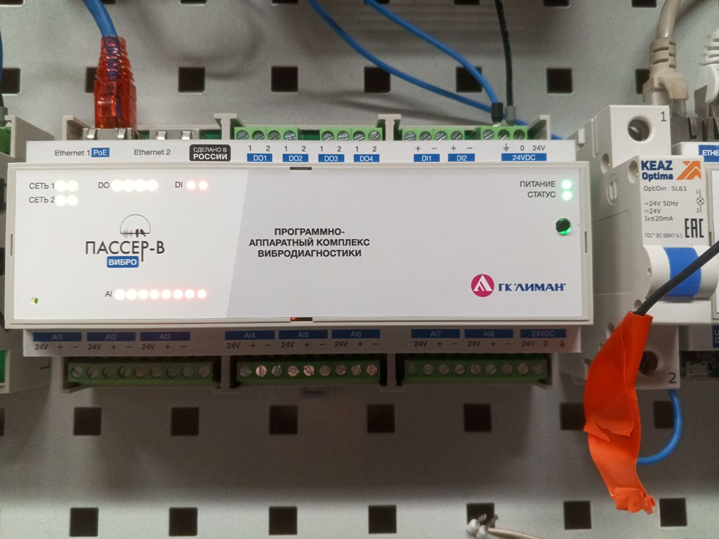
- Проверьте оба порта Ethernet: отключите кабель от разъёма Х12 (сеть 1), подключите к Х11 (сеть 2) — индикаторы сеть 2 должны стать зелёными.

Пассер-Щ
Для записи основного ПО Пассер-Щ необходимо ПО STM32 ST-LINK Utility.
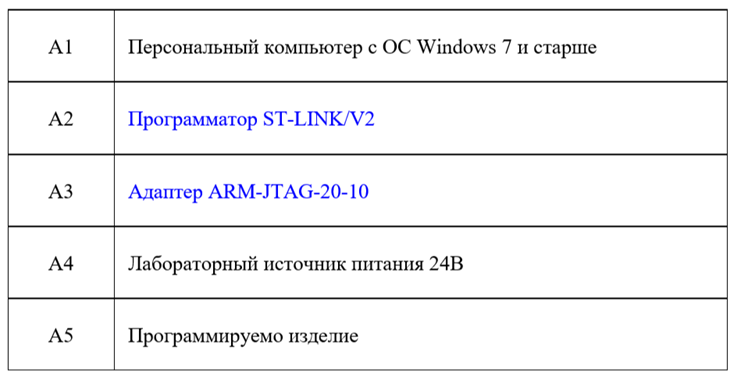
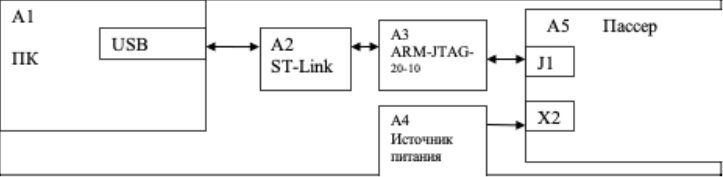
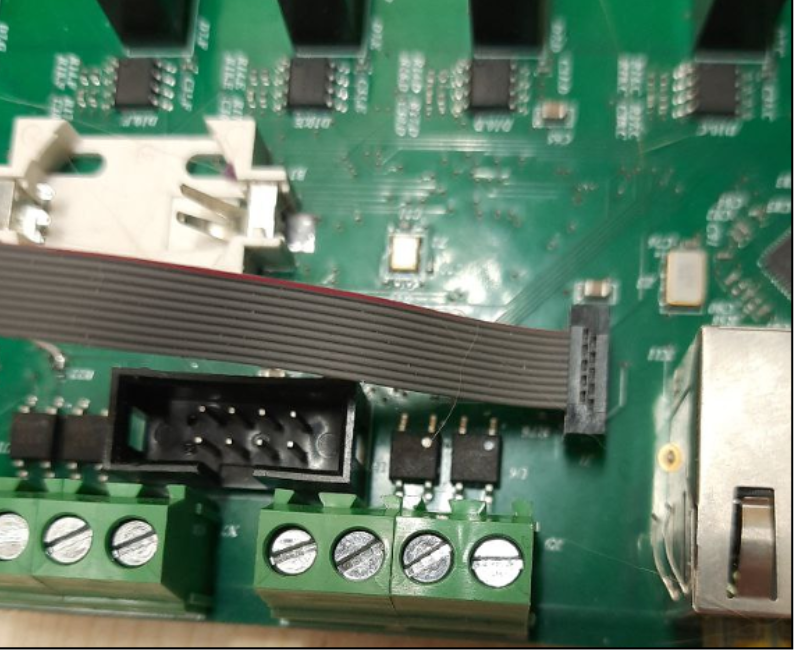
Схема подключения и внешний вид платы:
Порядок действий:
- Соберите схему по Рисунку 19.
- Установите напряжение 24 В, ток 0,5 А.
- Подключите ST-LINK V2 к разъёму на плате Пассер-Щ.
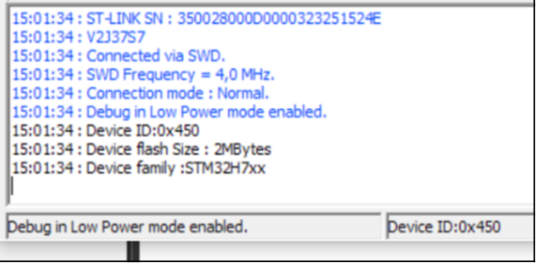
- Запустите STM32 ST-LINK Utility → Target → Connect.
- Выберите файл: File → Open File →
Passer_TM_2_0.hex. - Выполните стирание: Target → Erase Chip.
- Запрограммируйте: Target → Program & Verify → Start.
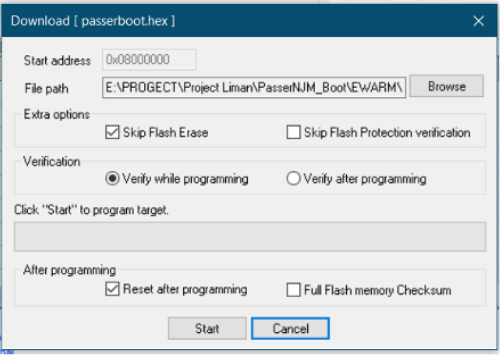
Успешное завершение:
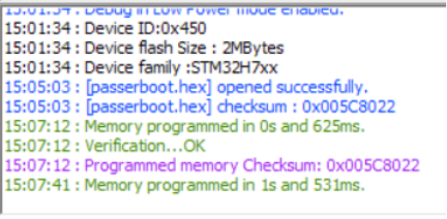
Калибровка Пассер-Щ
Для калибровки потребуются:
- два блока питания (от 25 В)
- Ethernet-кабель и ПК
- мультиметр
- осциллограф
- ПО Corvus версии не ниже 1.7R
Настройка оборудования
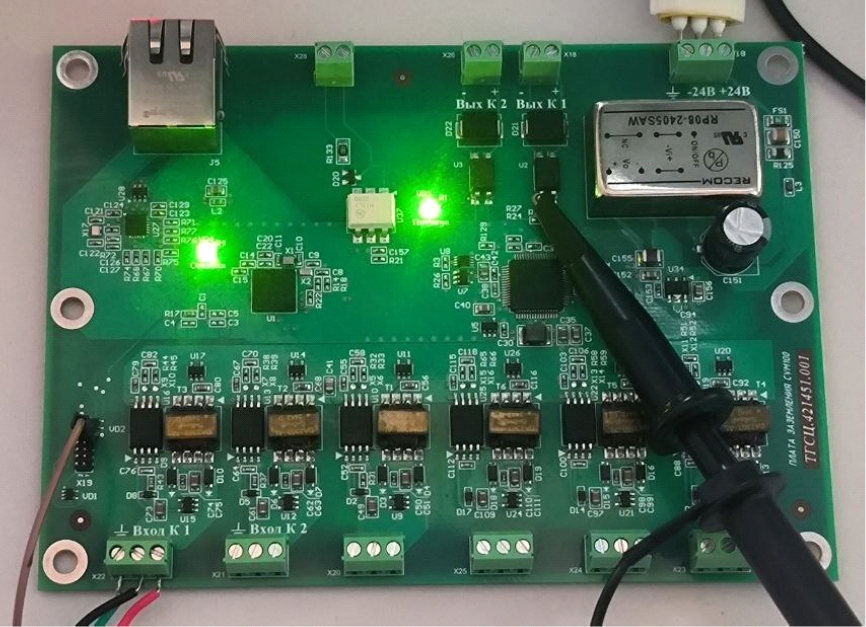
Подключите питание к Пассер-Щ:
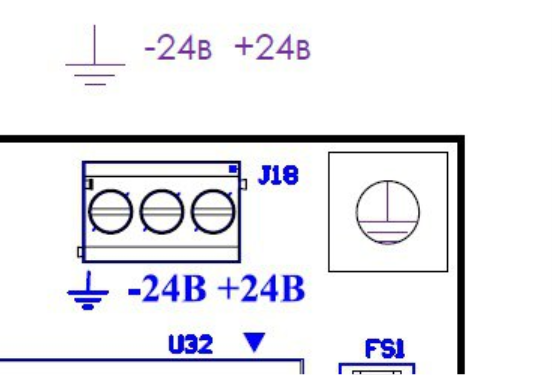
При правильном подключении на плате засветятся зелёные светодиоды:
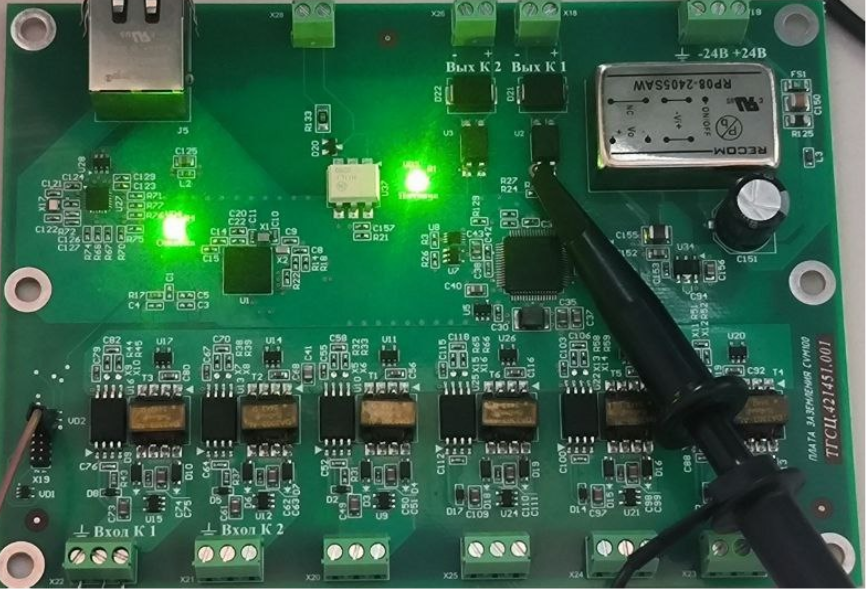
Подключите второй блок питания к Вход-1 или Вход-2, а канал осциллографа — к соответствующему Выходу. Установите тип сигнала «Частота» и параметр «Автоподстройка».
Подключение к ПО Corvus
- Подключите Ethernet-кабель к ПК и разъёму на плате Пассер-Щ.
- В поле IP введите
192.168.0.100, порт502. - В окне Тип устройства выберите Пассер-Щ.
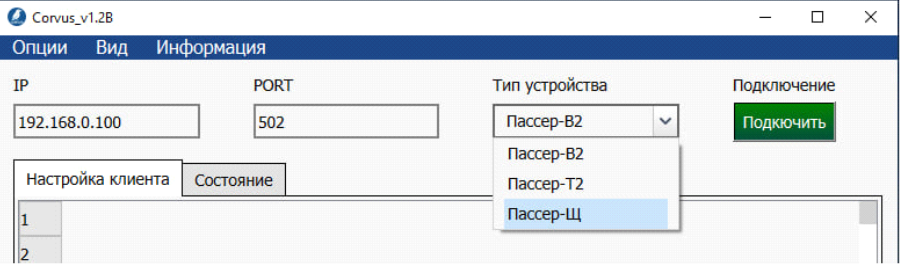
- Нажмите Подключить (кнопка станет тёмно-синей с надписью «Отключить»), затем Считать.
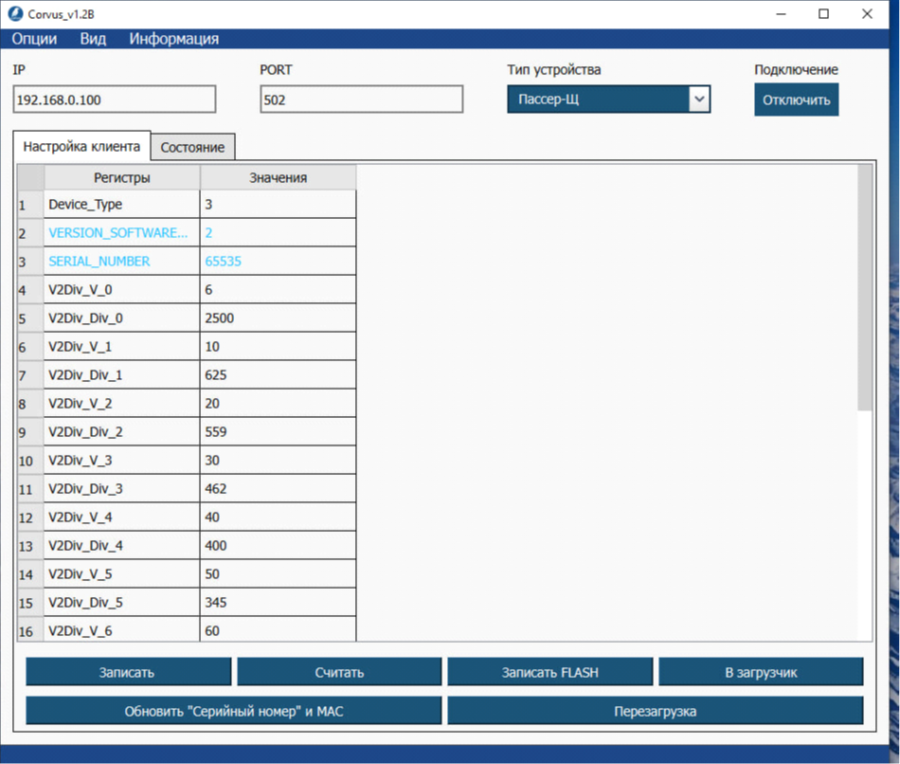
- Настройте параметры, нажмите Записать, затем Записать FLASH для сохранения в энергонезависимую память.
Сравнение с эталонным значением
Изменяйте напряжение на блоке питания и сравнивайте измеренную частоту на осциллографе с таблицей эталонных значений:
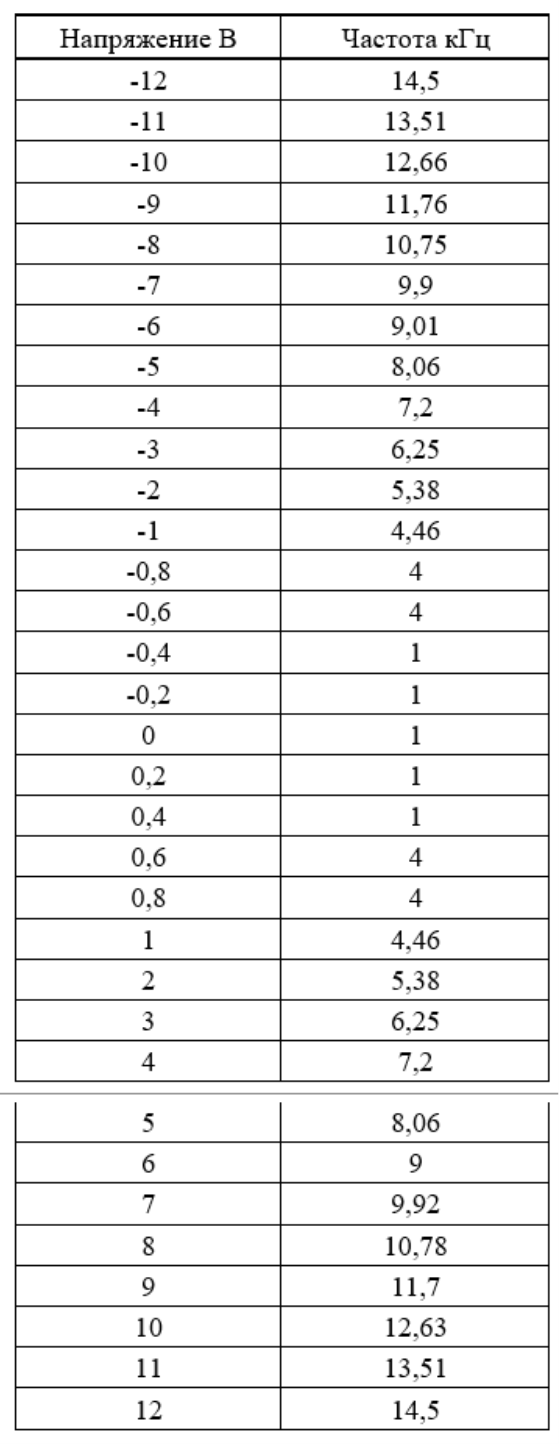
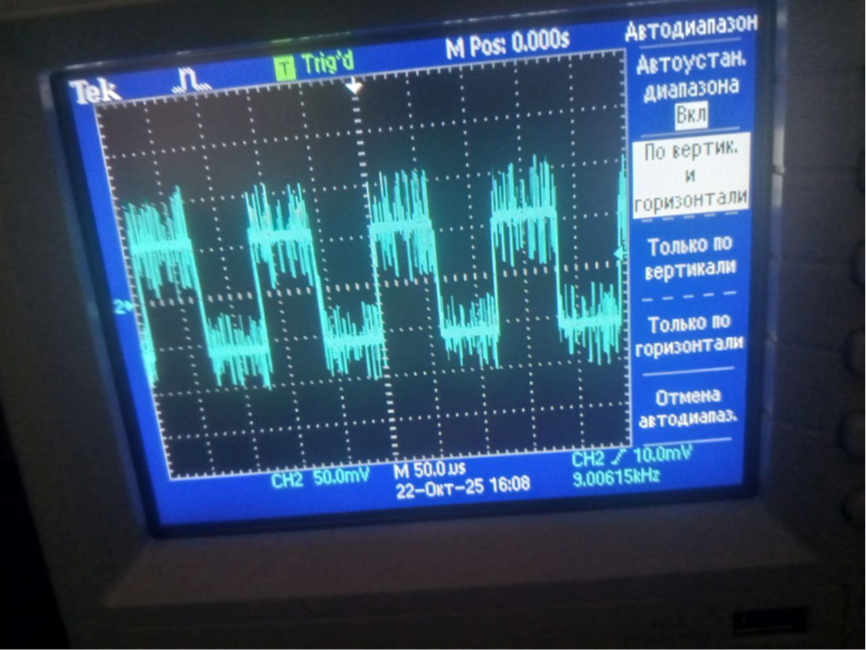
Если значение отличается от эталонного — откалибруйте его, изменив коэффициент в ПО Corvus. Проведите процедуру для всех коэффициентов с отклонениями.